
Centro de ayuda
Help Center articles
El archivo de datos que importa en EA Studio contiene la configuración de símbolos de su plataforma MetaTrader.
La página de Configuración de símbolos puede serle de utilidad porque le brinda la oportunidad de cambiar cualquier valor y parámetro del archivo original. Así, puede explorar qué es lo que mejor le funciona y mejorar sus estrategias.
Lo mejor de esta función de EA Studio es que puede jugar con la configuración tanto como desee y los archivos de datos mantienen su información original. Puede volver a los valores iniciales en cualquier momento.
Hay dos paneles en la página de Configuración: Lista de símbolos y Configuración del símbolo para el símbolo activo.
Lista de símbolos
Después de hacer clic en Herramientas en el menú principal superior de EA Studio, podrá ver la sección de Configuración de símbolos en el lado izquierdo de la página.
Cada vez que carga datos en el Generador, el Editor, o importa archivos de datos, la aplicación añade los símbolos automáticamente. EA Studio los organiza en grupos separados según su servidor de datos.
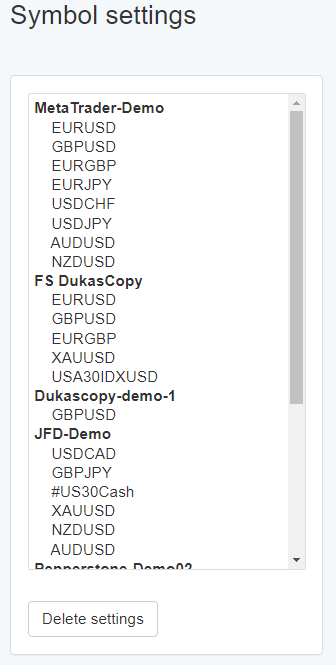
En la página de Configuración de símbolos, puede ver que el símbolo que utiliza actualmente en el Editor está seleccionado. Si luego decide utilizar otro símbolo, la página de Configuración de símbolos lo actualiza de nuevo.
Es posible que note que algunos de los símbolos tienen un asterisco: EURUSD*. Esto significa que utilizan configuraciones personalizadas.
Configuración personalizada
Cuando va al menú de origen de la configuración, hay dos tipos de configuración de símbolos para elegir:
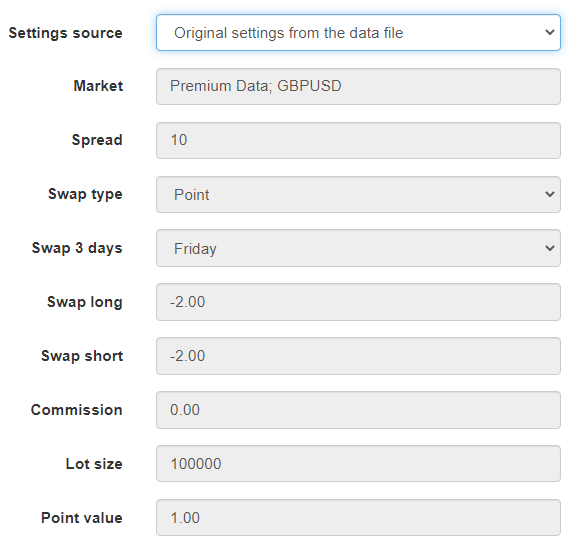
Configuración original del archivo de datos– estos son los valores originales del archivo de datos.
Configuración de símbolo personalizada– si prefiere utilizar la configuración personalizada en lugar de los valores originales.
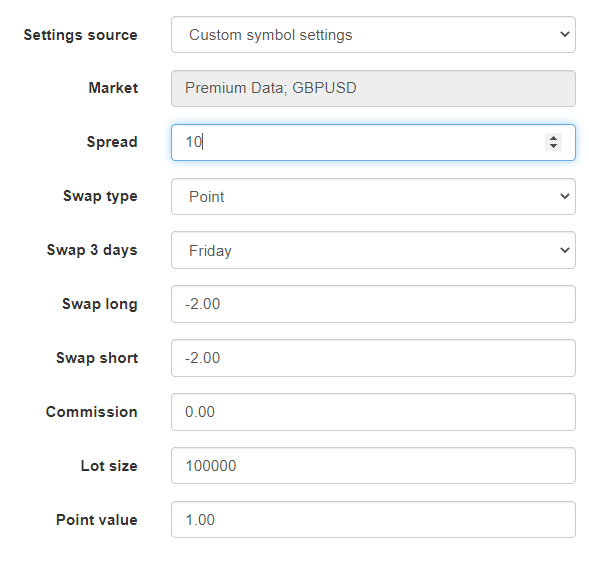
Por supuesto, la configuración predeterminada en EA Studio es la original. Si selecciona esta opción, las opciones del formulario se desactivan. Por otro lado, si elige la configuración personalizada, las opciones se activan y el programa selecciona el símbolo activo.
Uso de la configuración original
Si desea volver a la configuración original, simplemente elija “Configuración original del archivo de datos” en el origen de la configuración. Estos cambios desactivan las opciones.
EA Studio mantiene sus valores personalizados y los deja visibles para que pueda volver a ellos cuando desee. Cuando carga archivos de datos en el Generador o en el Editor, la aplicación restaura la configuración original.
Eliminar configuración
Si desea eliminar la configuración del símbolo activo, debe utilizar el botón “Eliminar configuración”. Es útil cuando desea utilizar un símbolo diferente o volver a la configuración original.
Para restaurar el registro de configuración del símbolo, puede volver a cargar el archivo de datos o importarlo desde MetaTrader.
Configuración de símbolos
Origen de la configuración– desde aquí puede aplicar la configuración que desea utilizar: original o personalizada.
Mercado– aquí selecciona el servidor de datos y el símbolo que desea utilizar.
Spread– le indica el valor del spread en puntos y, por defecto, es 10.
Tipo de swap– este campo le proporciona información sobre el tipo de swap que su bróker aplica en el rollover. Por ejemplo: Punto, Moneda base, Tasa de interés, Moneda de margen. El valor es “punto” por defecto.
Swap 3 días– este es el spread que los brókers añaden durante el fin de semana. La mayoría de las veces el valor predeterminado es viernes, y solo algunas veces puede ser miércoles.
Swap largo– este es el valor del swap en el rollover para posiciones largas.
Swap corto– el valor del swap en el rollover para posiciones cortas.
Comisión– en caso de que su bróker le cobre una comisión. Dependiendo de la moneda particular, la comisión se aplica al cerrar sus posiciones.
Tamaño del lote– este es el tamaño de 1 lote completo en la moneda base.
Valor del punto– algunos brókers lo utilizan para escalar las operaciones. El valor predeterminado siempre es 1.