
Centro de ayuda
Help Center articles

Generador de Forexes una función exclusiva enEA Studioporque:
- le ayuda a crear Expert Advisors automáticamente
- realiza un backtest en un conjunto de datos históricos de su elección
- proporciona excelentes estadísticas y gráficos para el rendimiento de los Expert Advisors
- almacena los mejores Expert Advisors en la sección Collection
- le proporciona los más rentablesExpert Advisors
- puede dejar el Generador de Forex trabajando en una pestaña separada y, mientras tanto, tendrá la libertad de usar su computadora para otras tareas
Generador de Forex -Inicio rápido
- Cargar datos desde el Editor– después de seleccionar el servidor de datos, el símbolo y el periodo en la pestaña Editor, el Generador cargará estos datos en la pestaña Market Info.
- Establecer lotes de entrada– aquí selecciona la cantidad que utilizará para sus posiciones de trading.
- Iniciar– cuando hace clic en el botón Start, el Generador realizará una gran cantidad de cálculos por minuto buscando las mejores estrategias posibles.
Se agruparán en la sección Collection. Tiene la opción de dejar el Generador de Forex funcionando y crear otrasestrategiasen la pestaña Editor. - Editar– aquí puede aplicar cambios a las mejores estrategias.
- Actualizar -
Interfaz de usuario
Estos son los elementos más importantes del Generador de Forex:
- Barra de herramientas- se encuentra en la parte superior de la página. Desde allí inicia y detiene el Generador y puede monitorear el progreso de las estrategias calculadas.
- Parámetros– en el lado izquierdo de la página puede definir la configuración preferida para sus estrategias.
- Información– en el lado derecho de la página puede ver el resultado del backtest y el gráfico de balance.
Barra de herramientas

Tiene un botón para iniciar y detener el Generador, le muestra cuántas estrategias se calculan en tiempo real, incluyendo el valor porcentual.
También hay un botón Edit desde el cual puede cambiar los mejores Expert Advisors.
Botón Start / Stop– inicia/termina el proceso de generación de estrategias. El Generador de Forex termina su trabajo cuando expira el tiempo preestablecido.
Cuanto más tiempo lo configure para trabajar, más estrategias calculará para usted.
Progreso- le muestra el porcentaje de tiempo que ha pasado desde el momento en que inició el Generador hasta el final del tiempo de trabajo preestablecido.
Calculadas- el número actual de estrategias calculadas.
ID- todas las estrategias que verá del generador de Forex vienen con un ID.
Actualizar- cuando hace clic en refresh, eliminará todo el trabajo realizado por el Generador de Forex, pero las estrategias que ya están en la colección permanecerán.
Editar- si hace clic en este botón, la estrategia actual se cargará en el Editor y podrá cambiar susindicadores y parámetros.
Datos históricosen el Generador de Forex
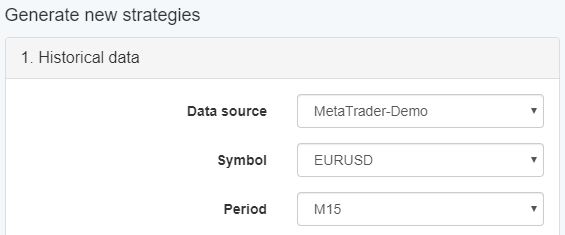
Fuente de datos- puede seleccionar qué fuente debe utilizar el generador de Forex. Puedeimportar datos históricosde su bróker o descárguelo desde la aplicación gratuitaHistorical Data App.
Símbolo- del menú desplegable seleccione el activo que desea operar.
Periodo- seleccione el marco de tiempo para las estrategias que desea utilizar.
Propiedades de la Estrategiaen el Forex Generator
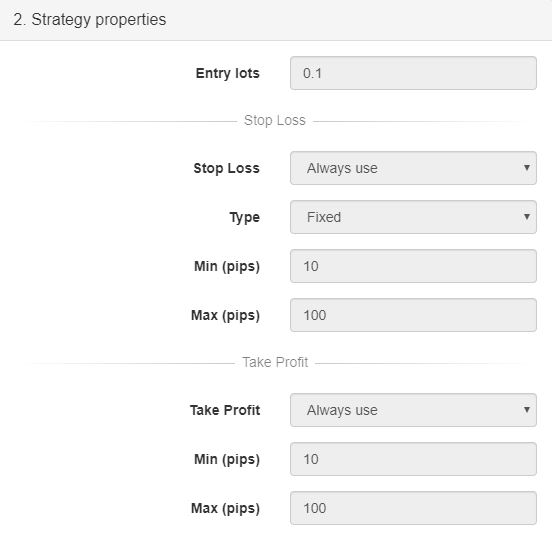
Lotes de Entrada– este número establece la cantidad de trading en lotes para abrir una nueva posición. El Forex generator le mostrará estrategias que son de acuerdo con la configuración que seleccione para usar.
Para tener una buena idea de los resultados que obtendrá del backtest y los resultados que logrará durante su forward testing y trading real, es mejor que estos valores coincidan con la cantidad de trading en su cuenta de bróker y el tamaño de lote ofrecido por su bróker.
Uso de Stop Loss– el valor en pips que se utilizará como unstop losspara sus posiciones. Tiene tres opciones aquí:
- No usar– las operaciones no tendrán ningún Stop Loss.
- Puede usar– el Generator puede o no usar un Stop Loss, lo que significa que comprobará qué opción es mejor.
- Siempre usar– todas las posiciones tendrán un Stop Loss definido automáticamente por el Generator. Su valor puede variar para los diferentes Experts.
Además, puede elegir usar los siguientes tipos de stop loss:“Trailing”, “Fixed” o “Fixed or Trailing”.
Uso de Take Profit– aquí decide si quiere usar unTake Profito no. Nuevamente, puede elegir entre estas opciones: “Trailing”, “Fixed” o “Fixed or Trailing”.
ForexConfiguración delGenerator
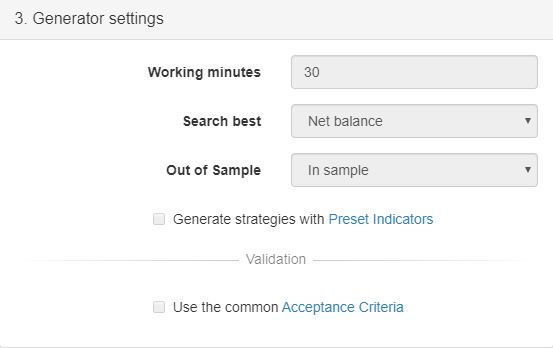
Minutos de trabajo– establece el tiempo para el cual desea que el Generator cree estrategias. Después de hacer clic en el botón de inicio y que el tiempo preestablecido termine, el Generator dejará de trabajar automáticamente.
Buscar mejor- puede seleccionar el método que el Forex Generator utilizará para organizar las estrategias generadas. Si lo deja en Net balance, mostrará en la parte superior las estrategias con más beneficio.
Out of Sample– Usaremos la abreviatura "OOS" para ello. El OOS es una característica realmente valiosa en EA Studio que los traders profesionales utilizan. Añade fiabilidad a las estrategias.
Con la opción 'In sample', el Forex Generator elegirá las estrategias que tengan el mayor balance neto. Utiliza todos los datos históricos que se importan.
El OOSsimula el trading real. Después de que sus estrategias sean calculadas, los resultados se basarán en el primer 70% de los datos históricos y el resto del 30% será como un pronóstico de cómo se desempeñará la estrategia después del 70%.
En otras palabras, el Forex Generator usará solo el 70% de los datos históricos para generar las estrategias y las probará en el 30% restante.
El término para esto es 'test futuro en el pasado' o 'test con datos desconocidos'. El propósito principal del OOS es lograr una línea ascendente agradable y suave en la zona OOS.
En caso de que no obtenga este resultado, es mejor no operar con tal estrategia. Es importante notar que aún no puede estar 100% seguro de que la estrategia sea rentable incluso si tiene la línea suave apuntando hacia arriba.
Pero definitivamente aumenta las probabilidades de tener una buena estrategia rentable en comparación con una línea de balance inestable que sube y baja.
Información de salida
Salida de Backtest– una sección de información que muestra estadísticas del backtest del Expert Advisor.
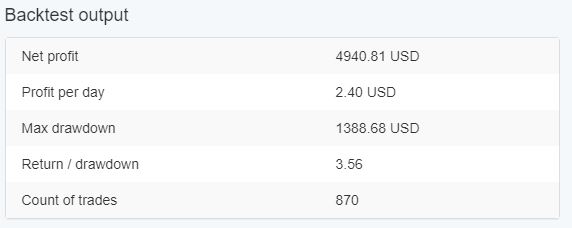
Si desea ver diferentes estadísticas para las estrategias, vaya aTools - Backtest output metrics
Gráfico de Balance– le da una representación visual del rendimiento total del backtest de su Expert Advisor. Tiene dos líneas de diferentes colores
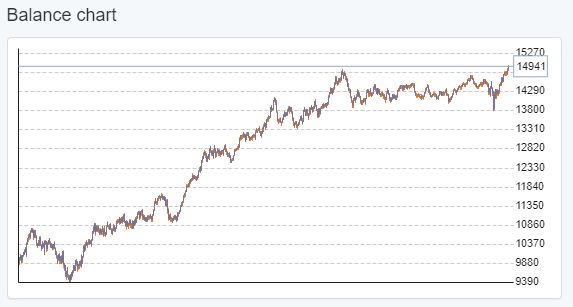
- Línea de Balance (azul)- le muestra el resultado de las posiciones cerradas.
- Línea de Equity (naranja)- te presenta el efecto de la ganancia/pérdida flotante.