Centro de ayuda
Help Center articles
Trading Manualen MetaTrader 4 y MetaTrader 5
MetaTrader4 y 5
MetaTrader 4 es una plataforma de trading que es utilizada por la gran mayoría de los traders en todo el mundo. Es proporcionada de forma gratuita por la mayoría de los brokers. Ha sido desarrollada por la compañía MetaQuotes.
MetaTrader 4 es la versión que los traders prefieren usar a pesar de que la versión más reciente, MetaTrader 5, tiene muchas funciones adicionales.
Con MetaTrader 4 y 5 puedes operartanto manual como automáticamente. Puedes acceder al flujo de datos de tu broker actual y ver los movimientos de precios de los instrumentos financieros en un gráfico. Basado en esto, tienes la oportunidad de operar.
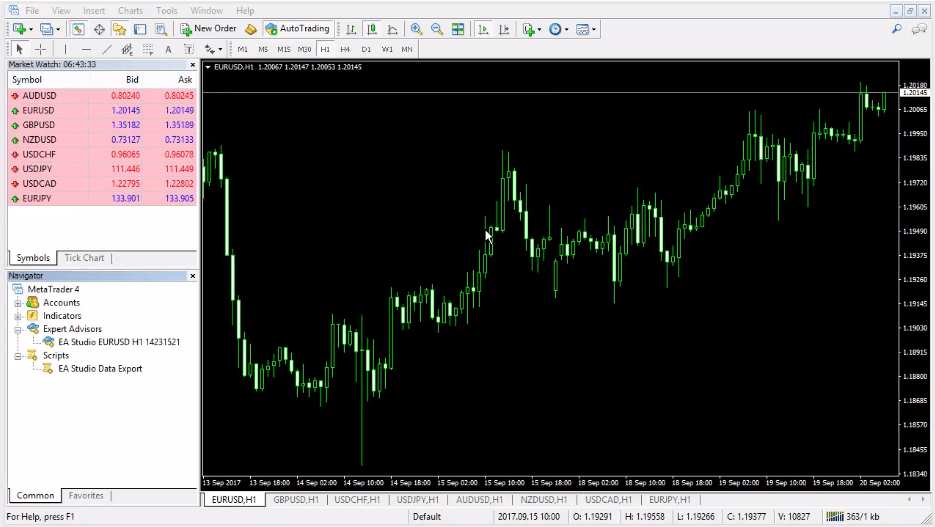
A continuación te presentamos un gráfico de precios del par de divisas EURUSD en un marco de tiempo de una hora (H1). El gráfico te muestra las fluctuaciones de los últimos días y, en el lado derecho, puedes ver el precio actual.
No es fácil tomar la decisión correcta sobre si comprar o vender mientras el precio se mueve y, lo más importante, cuándo hacerlo. La forma de obtener beneficios del mercado es operar en la dirección correcta.
Indicadores
MetaTrader 4 te proporciona diferentes tipos de indicadores que pueden ayudarte a operar con más éxito. Se representan como líneas, barras o histogramas. Los traders normalmente los añaden debajo de los gráficos de precios.
Por favor, ten en cuenta que el indicador más importante es la acción del precio en sí misma. No importa si tienes uno o unos pocos indicadores, asegúrate siempre de ver el precio con total claridad.
La mayoría de los indicadores son rezagados porque siguen al precio y realizan cálculos basados en fórmulas matemáticas. No es importante conocer las fórmulas reales, sino cómo funcionan realmente los indicadores.
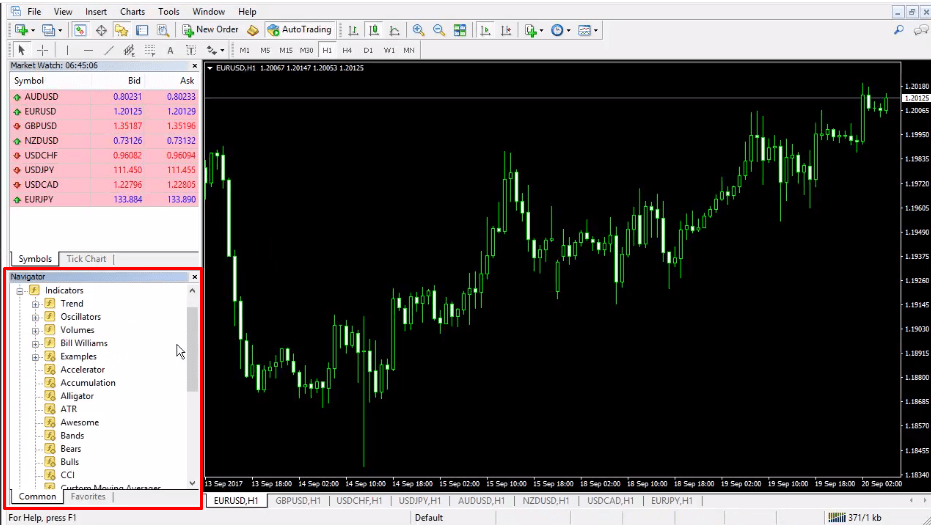
Permítenos darte un ejemplo con uno de los indicadores más populares llamado MACD. Su nombre significa Convergencia/Divergencia de la Media Móvil (Moving Average Convergence Divergence). Puedes añadirlo simplemente arrastrándolo y soltándolo desde la caja del Navegador al gráfico.
Si no ves la sección del Navegador, puedes abrirla yendo a View/Navigator.
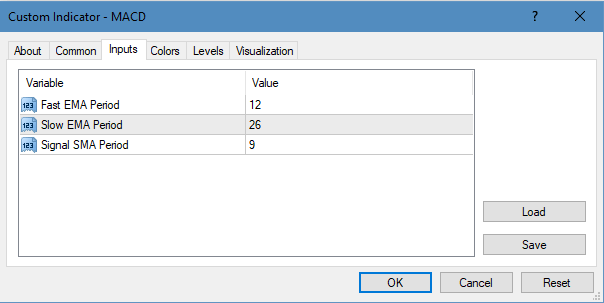
Una vez que el indicador se muestra debajo del gráfico, puedes hacer doble clic en él para ver sus Propiedades. En la pestaña de Inputs puedes cambiar sus valores, lo que también afectará sus cálculos y la forma en que se verá en el gráfico.
Por supuesto, puedes dejar sus valores predeterminados tal como están, luego hacer clic en OK y se añadirá de inmediato.
Hay dos líneas: la línea MACD (barras grises) y la línea de señal (roja). Cambian junto con el precio. Puedes crear una estrategia de trading basada en este indicador. Puedes definir reglas para abrir una operación de compra o de venta, así como para cerrar estas posiciones.
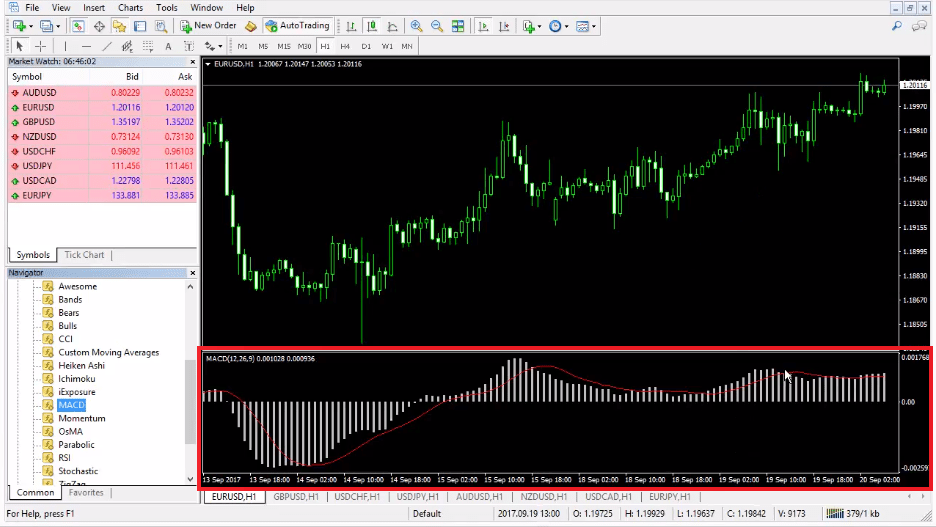
Una buena señal para una posición larga podría considerarse cuando las barras grises del MACD suben por encima de la línea roja. El problema es que no podemos estar seguros de si esta es una señal fiable. Tenemos la opción de hacer un backtest en una cuenta demo, aunque esto llevará mucho tiempo y esfuerzo.
Trading Automáticoen MetaTrader 4
Los indicadores te proporcionan dirección cuando operas manualmente. Si tu deseo es hacer las cosas que disfrutas y dejar que MetaTrader 4 opere en tu lugar, esto no puede suceder solo trazando indicadores.
Ellos no implementan la lógica de trading, solo calculan y visualizan el movimiento del precio. La solución real sería utilizar Expert Advisors.
Expert Advisors
Lo más importante que debes tener implementado al operar automáticamente es una estrategia de trading. Una buena estrategia de trading tiene reglas para la entrada, la salida y la definición de la dirección en la que operarás.
El papel de los Expert Advisors es traducir estas reglas a la plataforma MetaTrader en su lenguaje MQL para que sean ejecutadas. ElEA Studiote ayuda a exportar las estrategias que creas como Expert Advisors.
Si decides estudiar cómo programar Expert Advisors por ti mismo, debes tener en cuenta que es una tarea difícil. Necesitas saber programación en general, además de todos los detalles específicos de cómo funciona MetaTrader.
Programación de Expert Advisors
Además de lo que hemos discutido hasta ahora, necesitas tener un buen conocimiento de los mercados financieros y de los diferentes indicadores. Esto es importante si quieres construir Expert Advisors rentables.
El siguiente paso, después de haber creado el Expert Advisor, es probar su rendimiento. Si los resultados no son buenos, debes determinar cuáles son las razones y realizar cambios en el código. Luego, vuelve a probarlo y asegúrate de que haya mejorado.
La mayoría de las personas no progresan en su camino al éxito porque realmente requiere mucho tiempo.
Backtesting en MetaTrader
El backtesting es un proceso de simulación de trading para un período de tiempo pasado. Pruebas tu estrategia o Expert Advisor basándote en los datos históricos de tu broker y puedes ver cómo habría funcionado si realmente estuvieras operando en ese período.
La mejor manera de realizar un backtest es utilizando el Strategy Tester de MetaTrader 4.
Creación de Expert Advisors Automáticamente
Aquí viene la mejor solución en nuestra opinión: elsoftware EA Studioque fue creado para todos los traders que prefieren crear Expert Advisors sin experiencia en programación. Te ahorramos interminables horas de programación, prueba y optimización de tus Expert Advisors porque nuestra herramienta hace todo esto automáticamente.
Todos los procesos de creación, análisis y prueba de estrategias se logran con este increíble programa de trading. Al final, puedes exportar las estrategias como Expert Advisors y ponerlas para un backtest en tu plataforma MetaTrader 4 (o MetaTrader 5).
Resumen de la Estrategia
En EA Studio puedes definir los bloques lógicos de la estrategia yendo a Strategy/Editor. En el medio de la página, puedes ver varios cuadros de colores.
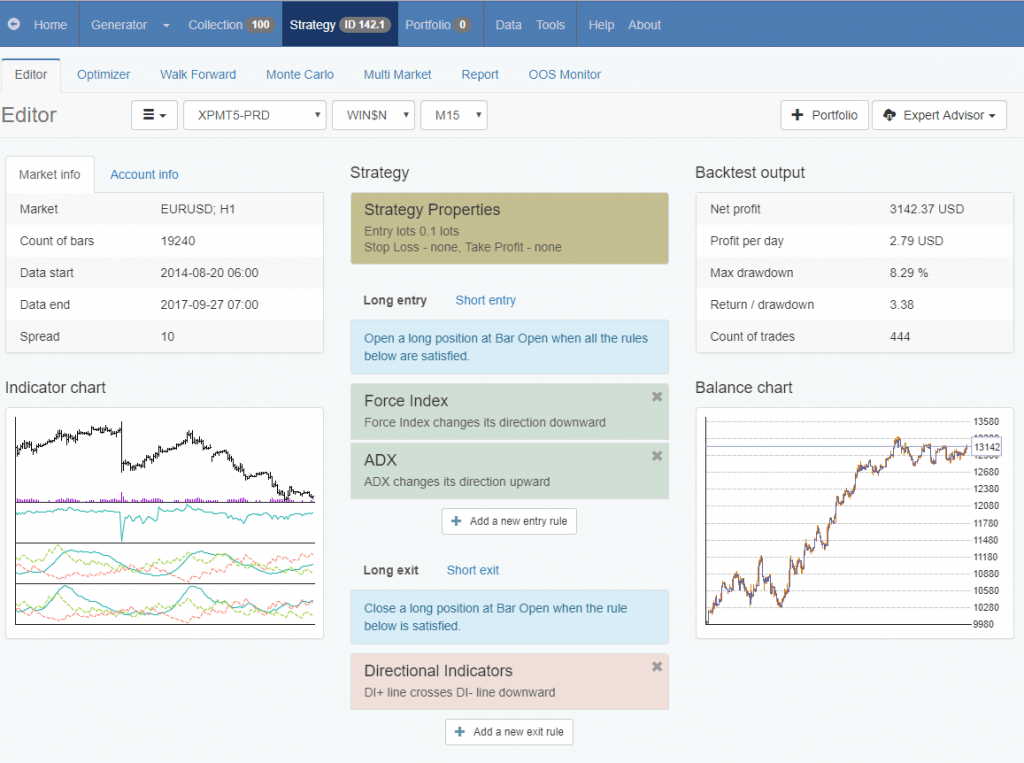
Si haces clic en el cuadro de arriba llamado Strategy Properties, puedes configurar los lotes de Entrada (Entry lots), el Stop Loss y el Take Profit para tu estrategia.
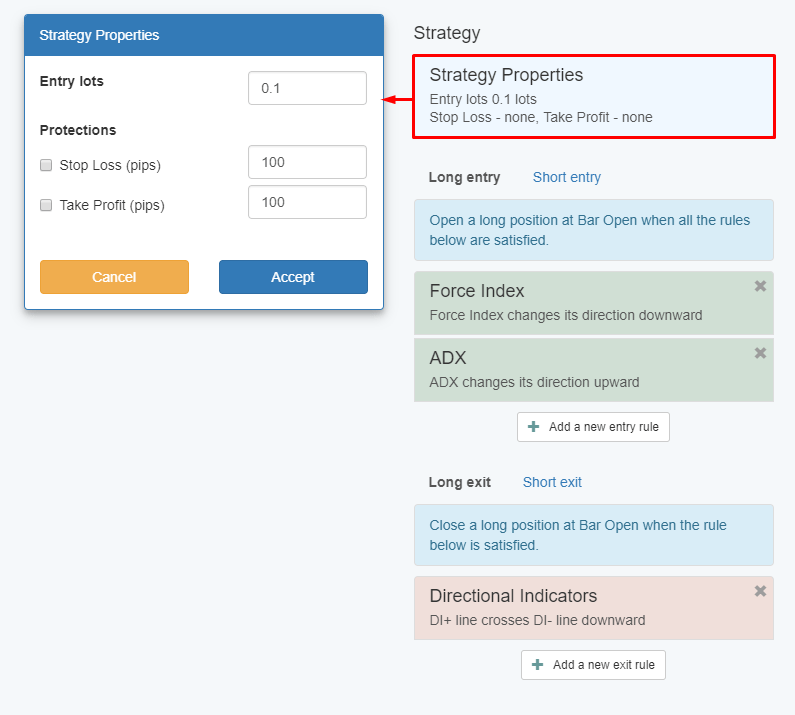
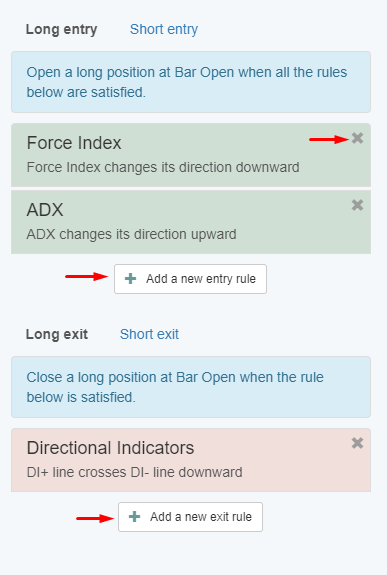
Los siguientes cuadros muestran lasReglas de Entradalas cuales dependen de cómo se comportan los indicadores. Como se muestra en el ejemplo de abajo, cuando el Force Index cambia su dirección de arriba hacia abajo, se abrirá una posición larga.
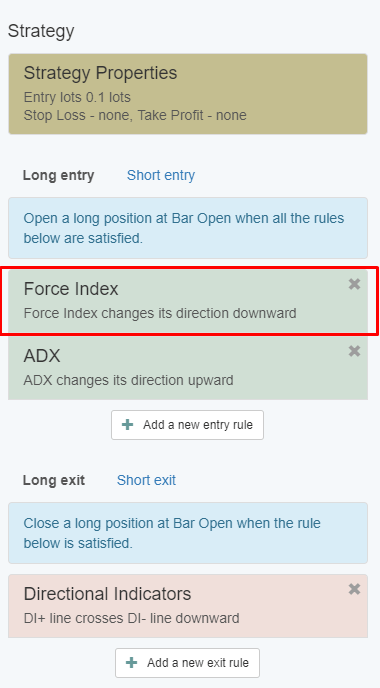
Puedes ver más información y añadir más condiciones lógicas para las entradas simplemente haciendo clic en el cuadro de Entry Rule.
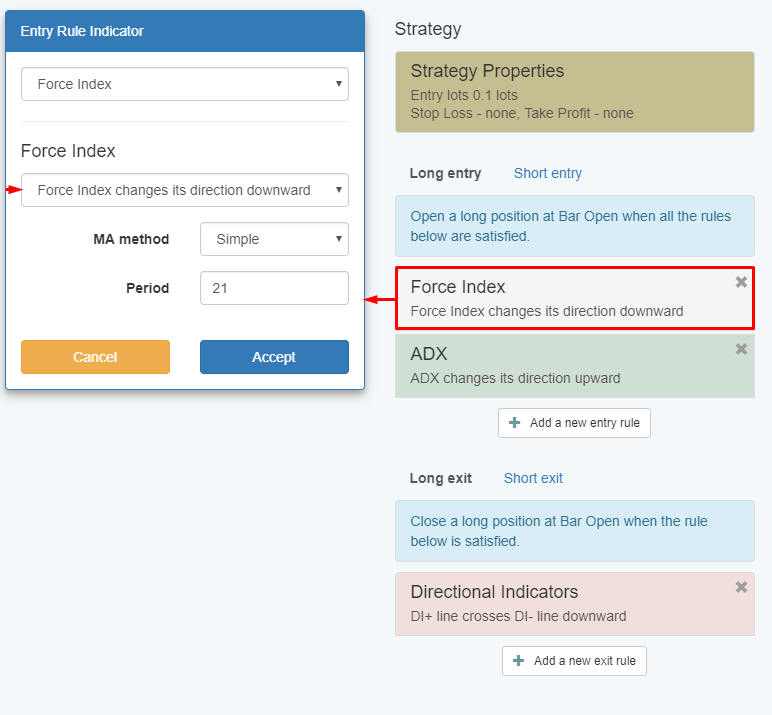
Una operación se abrirá solo si se cumplen todas las Reglas de Entrada al mismo tiempo.
La siguiente sección te muestra lasReglas de Salida. Solo haz clic en el cuadro y podrás establecer la lógica de las salidas de tu estrategia tal como lo hiciste con las entradas.
La diferencia aquí es que si solo se cumple una de las reglas de salida, la operación se cerrará inmediatamente.
Si desea añadir una regla, debe hacer clic en el botón "Add a New Entry Rule". Si desea eliminar una regla existente, simplemente haga clic en la "X" en la parte superior derecha de la caja.