
Centro de ayuda
Help Center articles
Cuando abres la página de la Colección en EA Studio, se muestran las estrategias con mejor rendimiento.
Si creas una estrategia usando elGenerator, o simplemente editas una desde el Editor, la aplicación le realiza un backtest. Después de eso, te muestra varias estadísticas y gráficos.
La estrategia va a la Colección, donde el número máximo de estrategias puede llegar a 300. Puedes cambiar este número desde Tools.
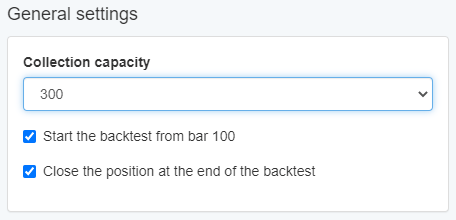
La aplicación las ordena por su balance neto (por defecto).
Cada vez que quieras añadir una nueva estrategia, EA Studio primero compara su balance neto con el balance de las estrategias existentes.
EA Studio añade la nueva estrategia solo si su balance es mayor, y elimina la estrategia con el balance más bajo. Así es como la aplicación mantiene el recuento de estrategias hasta 300.
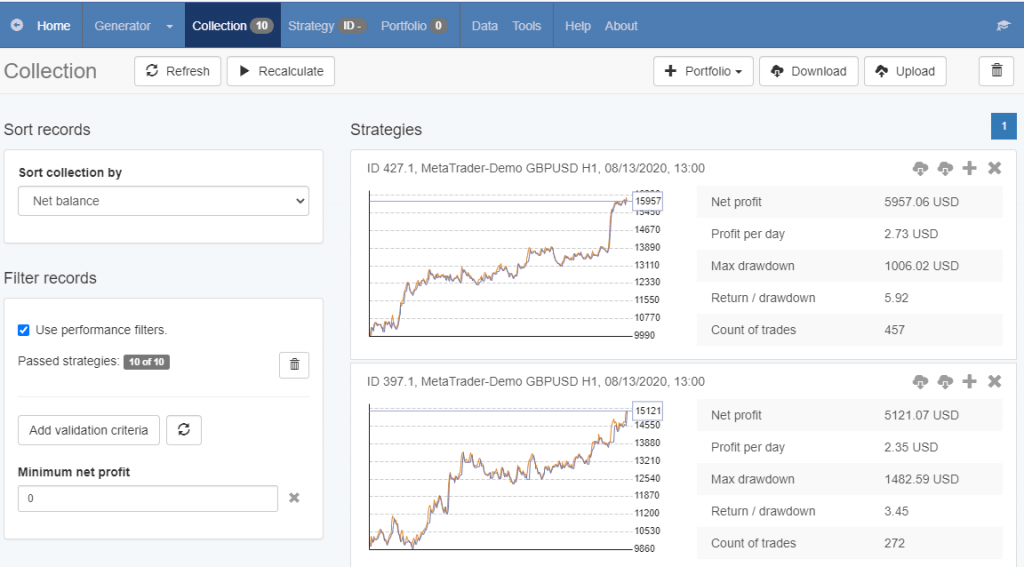
Cuando eliges una estrategia en la Colección, la aplicación la envía inmediatamente alEditordonde puedes aplicarle cambios.
Toolbar

Refresh– el botón actualiza la lista de estrategias. Si vas a la Colección, notarás que siempre te muestra las diez mejores estrategias.
Las ordena según los criterios que hayas establecido. Supongamos que estás creando estrategias con el Generator. En este caso, algunas de ellas podrían ser movidas a la Colección.
En consecuencia, el número justo al lado del enlace de la Colección (en la barra de menú principal) aumentará. Entonces, el botón Refresh se volverá verde y, de esta manera, te notificará que se han añadido nuevas estrategias a la Colección.

Aparecen tan pronto como haces clic en el botón. Para tu comodidad, la lista de estrategias no se actualiza automáticamente. De esta forma, puedes revisarlas sin que cambien de posición constantemente.
Recalculate– aquí puedes recalcular todas las estrategias de la Colección. La aplicación carga el mercado correspondiente para cada estrategia y realiza un nuevo backtest.
Esta opción es beneficiosa si quieres recalcular la colección para diferentes datos de Brokers. O, si vas a recalcular las estrategias después de un tiempo para ver cómo han rendido.
Después de eso, solo permanecen las estrategias rentables.
Portfolio– esta opción añade todas las estrategias a un únicoPortfolio. Cuando haces clic en este botón, EA Studio te da la opción de añadir un cierto número de las mejores estrategias (de 5 a 20) o de añadirlas todas.
Download– puedes usar este botón para guardar toda la colección de estrategias en tu ordenador. La extensión del archivo es “json”. Luego puedes revisarlas y usarlas fácilmente cuando quieras.
Upload– esta es otra opción útil para EA Studio. Te permite subir un archivo de colección que tengas del pasado. Por lo tanto, puedes usar algunas estrategias exitosas antiguas, actualizarlas y mejorarlas aún más.
Remove all– la opción elimina todas las estrategias que tienes en la página de la Colección. Puede ser útil cuando decides probar estrategias con un nuevo par de divisas o periodo.
Sort records
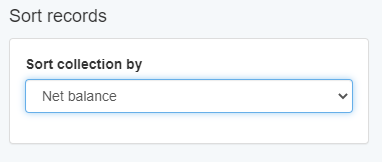
Este parámetro ordena las estrategias en la Colección y elimina las que no son útiles. Tan pronto como aplicas un cambio, las estrategias se recargan instantáneamente.
Puedes ordenar las estrategias según su retorno/drawdown o ratio de aciertos/errores, factor de beneficio, balance neto y otros parámetros.
Filter records
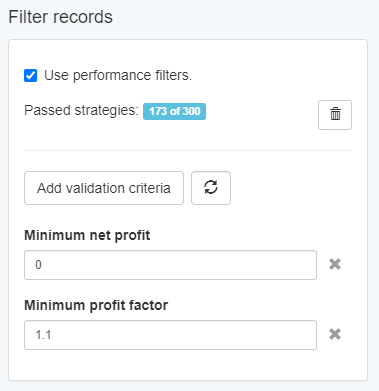
Todas las estrategias que reúnes aparecen en la Colección. Tienes la opción de filtrarlas según tus preferencias.
Cada vez que añades o eliminas un filtro, EA Studio los actualiza automáticamente y muestra solo los que pasan los filtros.
Use performance filters– puedes activar o desactivar estos filtros. Si activas los filtros, podrás descargar estrategias de la Colección. Ten en cuenta que la aplicación exporta solo las visibles.
Passed Strategies– hay dos números aquí que te muestran información particular.
El primero muestra cuántas estrategias visibles hay actualmente en la Colección.
El segundo número indica cuántas estrategias tiene la Colección en total.
Remove all hidden strategies– con este botón puedes eliminar las estrategias ocultas en la Colección.
Add validation criteria– hay muchas opciones que puedes elegir aquí. Por ejemplo: factor de beneficio mínimo, días de estancamiento máximo, % de drawdown de equidad máximo, etc.
Correlation Analysis
Hay dos modos en los que puedes usar el Correlation Analysis: automático y manual.
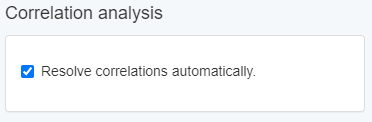
Es posible que el Generator cree estrategias que sean similares a las que ya tienes en la Colección. Es importante asegurarse de no tener tales estrategias.
Como sabes, tener estrategias diferentes es una buena práctica ya que te proporcionan mayores beneficios y menos riesgo.
EA Studio tiene una gran función llamada Correlation Analysis. Utiliza un coeficiente que tiene un valor bajo y uno alto (entre 0 y 1), y determina el nivel de correlación entre estrategias.
Si el valor supera el 0.98 predeterminado, entonces una estrategia está correlacionada. Para establecer el coeficiente, debes ir aTools -> Settings -> Correlation -> Analysis.
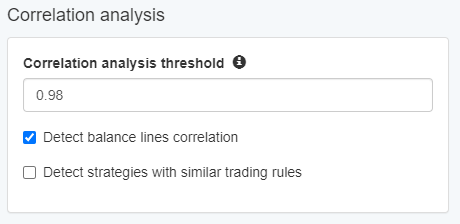
Cuanto menor sea el coeficiente, más estrategias correlacionadas verás en la colección.
Cuando las estrategias tienen un coeficiente bajo, están correlacionadas, pero tienen poca similitud. Por el contrario, las estrategias correlacionadas con mayor similitud son las que tienen un coeficiente alto.
Si no establece el Análisis de Correlación en la Colección para resolver las correlaciones automáticamente, se mostrarán las estrategias correlacionadas y tendrá la opción de hacerlo manualmente haciendo clic en la barra verde:
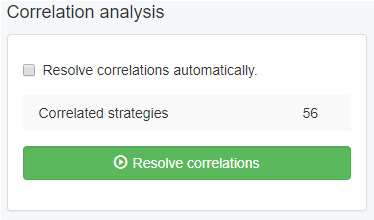
EA Studio tiene en cuenta los criterios que añade en “Sort Records” y luego marca las estrategias correlacionadas en rojo. Por supuesto, no marca la primera estrategia de este grupo.
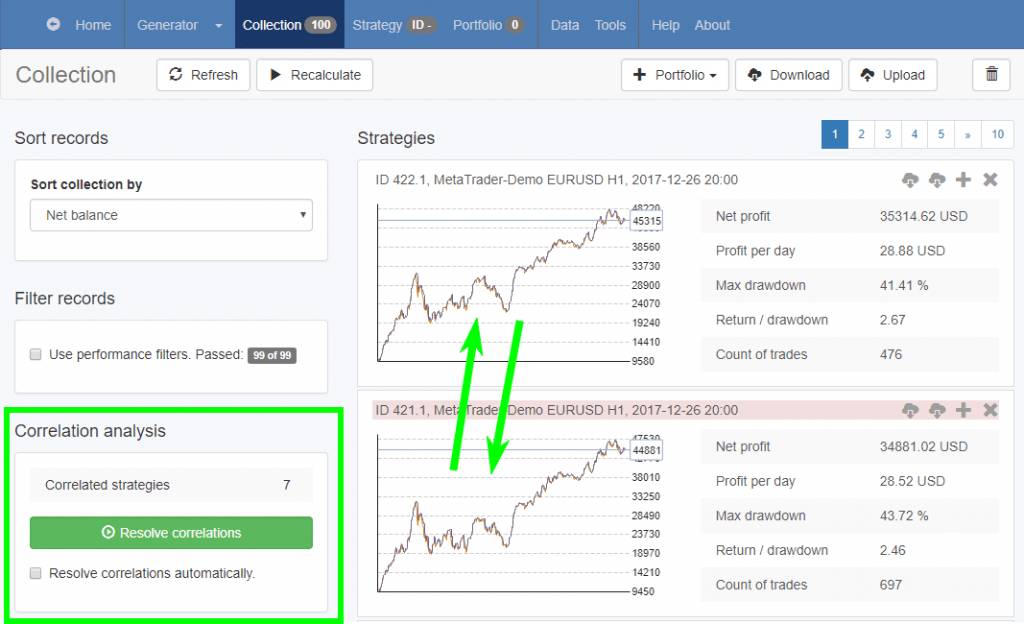
Cuando el programa detecta estrategias correlacionadas, el botón “Resolve correlations” se vuelve verde. Cuando hace clic en él, EA Studio elimina las estrategias duplicadas y deja las de mayor calidad basadas en sus criterios de ordenación.
Puede ejecutar el Análisis de Correlación con dos algoritmos diferentes: uno se basa en la línea de balance y el segundo en las reglas de trading de las estrategias. Puede elegir cualquiera de estas opciones cuando vaya aTools -> Settings -> General -> Correlation Analysis.
En caso de que tenga estrategias antiguas en las que no haya ejecutado la comprobación de correlación, es recomendable subirlas y filtrarlas para eliminar los duplicados.
Colección de Estrategias
Cuando observa la lista de estrategias en la Colección, puede diferenciarlas fácilmente por sus IDs y tipo de mercado.
Aquí enumeramos algunos botones de acción más en la página:
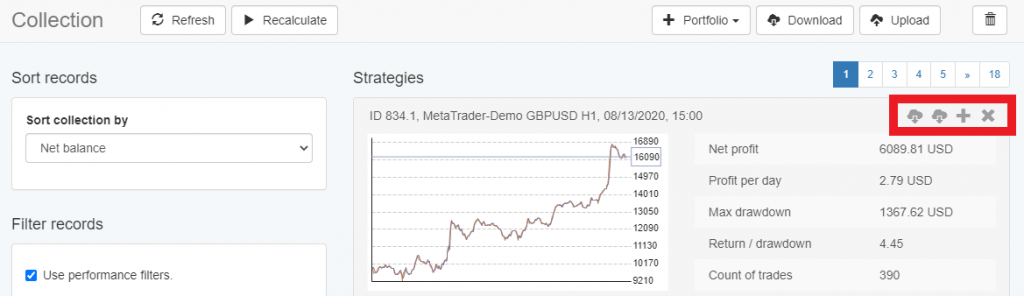
Expert Advisor para MT4– puede descargar el Expert Advisor y usarlo en MetaTrader 4.
Expert Advisor para MT5- puede exportar este Expert Advisor y aplicarlo en MetaTrader 5.
Añadir al Portafolio– una función muy útil que le permite añadir la estrategia actual a un Portafolio. Puede hacer esto solo una vez.
Eliminar– tan pronto como elimine una estrategia, la lista de estrategias en la Colección se actualiza. Si el Generador está creando nuevas estrategias, estas se incluirán en la lista.
Puede abrir una estrategia en el Editor simplemente haciendo clic en ella. Desde allí puede examinarla o descargarla como un Expert Advisor.