
Hilfe-Center
Help Center articles
Der Validator ist ein fantastisches Tool, mit dem Sie Ihre bestehenden Strategien unter Verwendung neuer historischer Daten neu berechnen können. So können Sie sehr einfach testen, ob diese noch profitabel sind.
Sie können Strategien nur dann bewerten, wenn sie mit dem EA Studio Tool erstellt wurden.
Grundlegender Arbeitsablauf
Sie können verschiedene Dateien an den Validator übergeben, wie z. B. Expert Advisors, Portfolio Experts und ganze Collections.
Danach können Sie Anforderungen festlegen, die Ihre Strategien erfüllen müssen. Falls der Backtest gute Ergebnisse liefert, wird die Strategie automatisch in die Collection aufgenommen.
Es ist sehr gut möglich, dass die Collection bereits ältere Strategien enthält. Es ist besser, diese zu entfernen, um sie nicht mit den neuen aus dem Validator zu vermischen.
Wenn Sie die alten Strategien behalten möchten, müssen Sie diese zuerst exportieren und dann die alten Strategien löschen.
Im Laufe der Zeit, wenn Sie immer mehr Strategien erstellen, wird es schwierig, sich zu erinnern, wann Sie diese zuletzt erstellt oder zurückgetestet haben. Deshalb ist es sehr nützlich, sie in Ordnern zu organisieren.
Sie können einen beschreibenden Namen für den Ordner festlegen und das Währungspaar, den Zeitrahmen und das Datum hinzufügen. Zum Beispiel: 'Strategies AUDUSD H4 21 June 2019'.
Toolbar
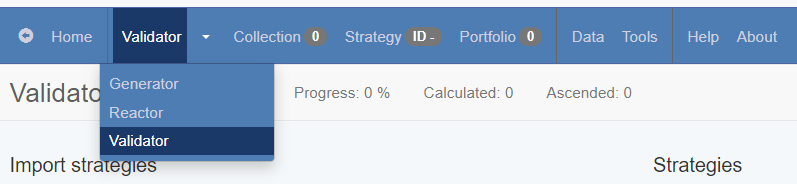
Fortschritt– es gibt Ihnen Informationen über den Prozentsatz der berechneten Strategien im Vergleich zu den importierten.
Berechnet– es zeigt Ihnen genau an, wie viele Strategien zum aktuellen Zeitpunkt berechnet wurden.
Aufsteigend– hier können Sie sehen, wie viele Strategien validiert und anschließend der Collection-Seite hinzugefügt wurden.
Sie müssen wissen, dass die Collection keine Duplikate, sondern nur eindeutige Strategien akzeptiert. Daher kann die Anzahl der Strategien gleich bleiben.
Strategien importieren
Wie bereits erwähnt, ermöglicht EA Studio den Import von Dateien, die Sie zuvor exportiert haben. Dazu gehören beispielsweise: Expert Advisors, Portfolio Experts und Collections.
Unabhängig davon, wie viele Strategien Sie hinzufügen, selbst wenn Duplikate dabei sind, werden alle in das Programm geladen.
1.Strategien
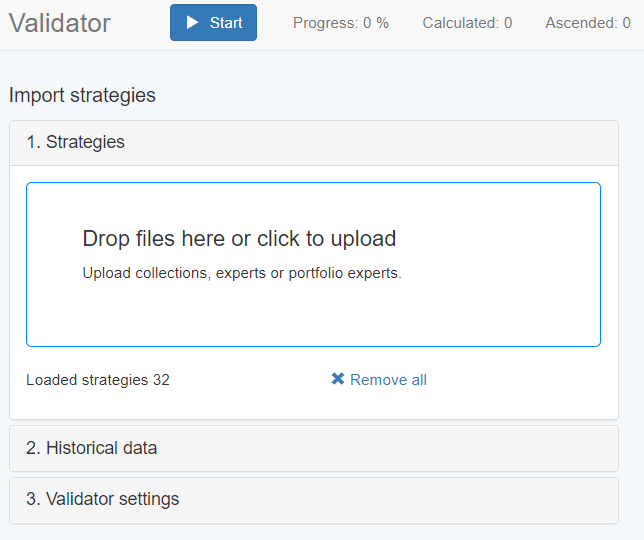
Wenn Sie Strategien im Validator haben, behält EA Studio diese dort, auch wenn Sie andere Abschnitte des Programms besuchen. Sie verlieren sie nicht. Sie können sie nur löschen, wenn Sie auf die Schaltfläche „Alle entfernen“ klicken.
2. Historische Daten
Wenn Sie Ihre Strategien in den Validator importieren, werden sie auf einem spezifischen Markt und Zeitraum getestet.
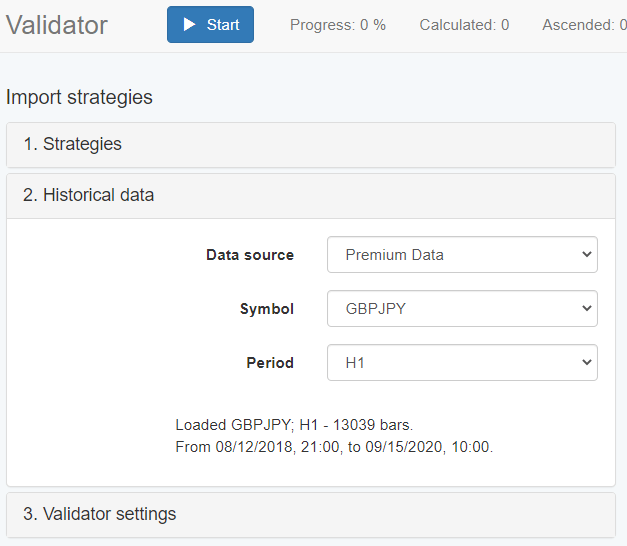
Am unteren Rand dieses Panels finden Sie den Zeitraum der Daten (Von <date> bis <date>). Wenn Sie dies ändern möchten, gehen Sie bitte zu den Einstellungen für den Datenhorizont (Data Horizon).
3. Validator-Einstellungen
Die Einstellungen des Validators sind nicht so umfangreich wie die im Generator, da wir lediglich alte Strategien validieren.
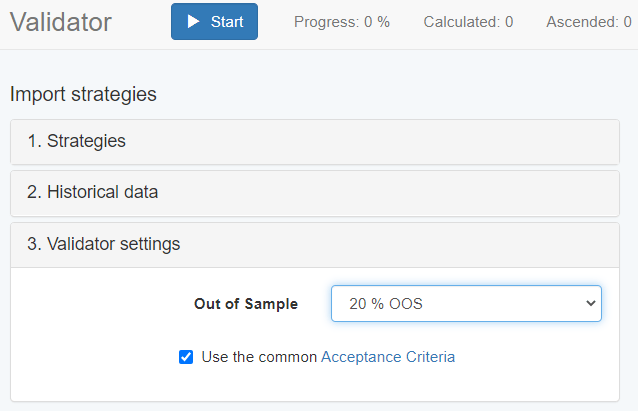
Hier entscheiden Sie, ob eine Strategie die Akzeptanzkriterien (Acceptance Criteria) erfüllen muss.
Außerdem können Sie den Prozentsatz der Daten wählen, die durch denOut of SampleTest laufen müssen.
Der Validator bietet Ihnen dann zusätzliche Tools, die Ihre Strategien noch weiter testen. Wählen Sie einfach die Tools aus, die Sie verwenden möchten.
Nachdem Sie bestimmte Tools aktiviert haben, erscheint rechts auf der Seite ein Panel mit Statistiken.
Die Strategien gelangen nur dann in die Collection, wenn sie alle von Ihnen definierten Validierungstools bestehen.
Unsere Erfahrung zeigt, dass es vorteilhaft ist, die Akzeptanzkriterien für Ihre Strategien zu aktivieren. So verhindern Sie, dass der Validator Zeit mit qualitativ minderwertigen, verlustreichen Strategien verschwendet.
Es ist zwar möglich, deren Verluste zu verringern, aber es ist wenig sinnvoll. Wenn Sie die Option „Akzeptanzkriterien“ aktivieren, muss die Strategie mindestens 100 Trades aufweisen. Danach geht es zum nächsten Filter über.
Wenn Ihre Daten nicht ausreichen, um die erforderlichen 100 Trades abzudecken, können Sie den Filter deaktivieren und den speziellen Markt dennoch testen.
Strategien optimieren
Vollständige Datenoptimierung
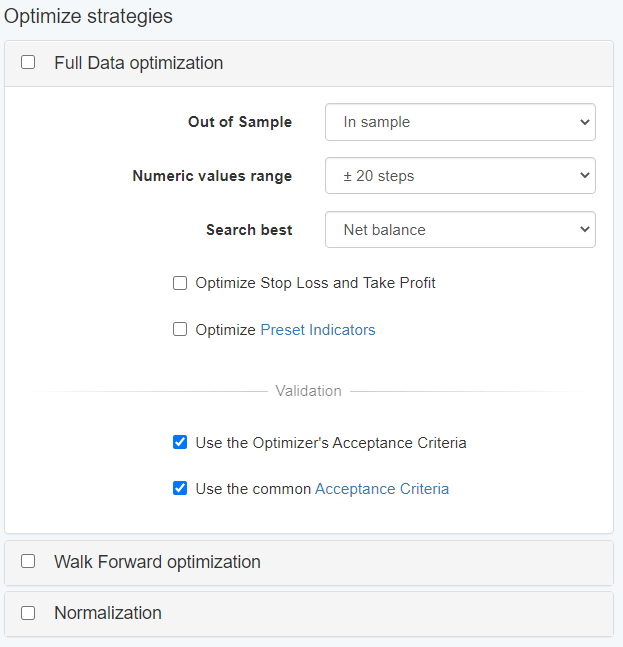
Das Optimierungstool bietet Ihnen die Hauptfunktionen des Optimierers. Es optimiert mehrere Strategien unter Verwendung verschiedener Indikatoren.
Stop Loss und Take Profit optimieren– diese Option wendet SL und TP nicht auf Ihre Strategien an, sondern optimiert die bestehenden.
Sie sollten dies nicht verwenden, wenn Sie die Werte so beibehalten möchten, wie sie sind.
Numerischer Wertebereich– der Optimierer nimmt Änderungen an den numerischen Werten Ihrer Indikatoren vor, um sicherzustellen, dass Sie bessere Strategien erhalten. In diesem Feld müssen Sie den Bereich festlegen, in dem der Optimierer die Parameter ändern kann.
Erstens können Sie einen kleinen Bereich wählen, was normalerweise zu einer schnelleren Optimierung und geringeren Gewinnen führt. Zweitens können Sie einen größeren Bereich wählen, der zu einer besseren Optimierung führt. Der Nachteil hierbei ist das Risiko einer Überoptimierung (Over-optimization), was zu Curve-Fitting führt.
Es ist nicht ratsam, sich auf Strategien zu verlassen, die leicht scheitern können. Die Lösung ist, die Optimierung mit einem weiteren EA Studio Tool namens Monte Carlo zu kombin Sie, da dies die Robustheit Ihrer Strategien erhöhen kann.
Bestwert suchen– welchen Parameter Sie auch hier auswählen (Nettogewinn, Gewinn/Verlust-Verhältnis usw.), der Optimierer wird sein Bestes tun, um die Performance zu steigern.
Out of Sample– hier müssen Sie auswählen, wie viel der Daten Sie für die In-Sample- und auch für die Out-of-Sample-Analyse verwenden möchten.
Die Strategien erfüllen die Akzeptanzkriterien– nur die Strategien, die die Akzeptanzkriterien erfüllen, werden durchgelassen.
Walk Forward Optimierung
Für das nächste Tool verwenden wir zwei Begriffe:Walk Forward Analysis (WFA) oder Walk Forward Optimierung (WFO). Das Walk Forward Testing führt eine sequentielle Optimierung Ihrer Strategien durch.
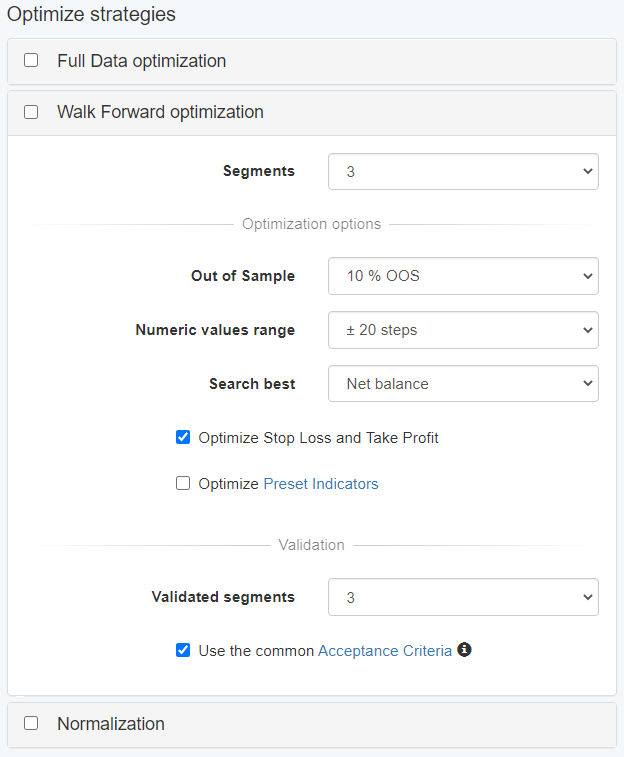
Der Grund, warum wir es „Walk Forward“ nennen, ist, dass ein bewegliches Fenster (Moving Window) existiert, das mit einem vordefinierten Schritt schrittweise über den gesamten Zeitraum der historischen Daten läuft.
Das Ziel des Tools ist es, die überoptimierten Parameter der Strategien des Traders auf ein Minimum zu reduzieren. Man kann eine Strategie beim Backtesting perfekt aussehen lassen.
Was jedoch wirklich zählt, ist die Erstellung zuverlässiger Handelsstrategien, die sich im Live-Handel gut schlagen.
Sie können mehr darüber erfahren imWalk Forward Artikel.
Wenn Sie sich auf der Reactor-Seite von EA Studio befinden, können Sie die Walk Forward Optimierung durchführen.
Wenn das Endergebnis darin besteht, dass die WFO (Out of Sample) deutlich besser abschneidet als die ursprüngliche Strategie (Full Data Backtest), dann erhält die Strategie die während der Optimierung festgelegten Parameter.
Normalisierung
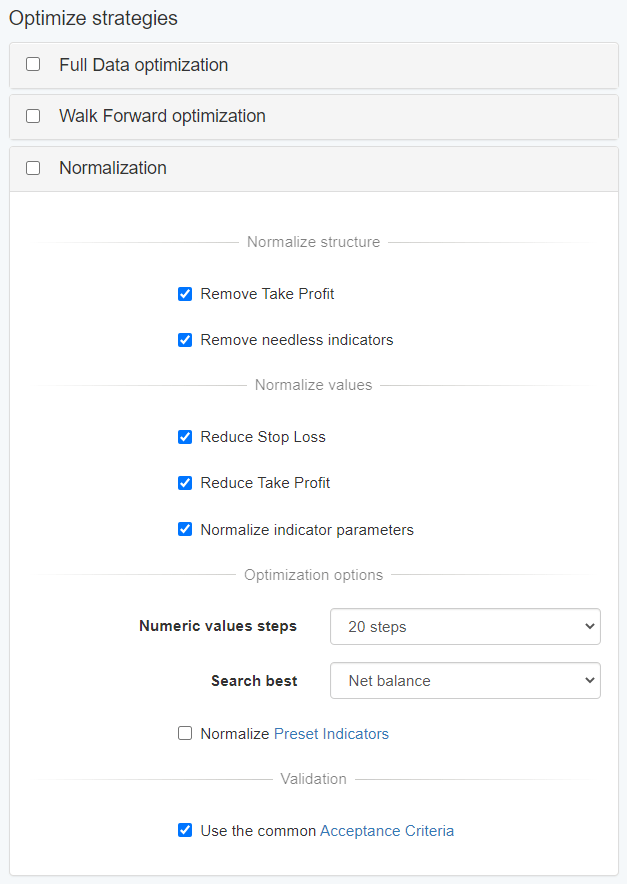
Im Validator haben Sie die Option, die Normalisierung zu aktivieren. Auf diese Weise werden die Strategien „normalisiert“. Die Idee des Normalisierers ist es, die Strategien zu vereinfachen, indem der Take Profit oder Stop Loss reduziert oder unnötige Indikatoren entfernt werden.
Außerdem gibt es die Option, Indikatorparameter zu normalisieren. Das bedeutet, dass versucht wird, bessere Strategien mit Indikatorparametern zu finden, die näher an den Standardwerten liegen.
Robustheitstests durchführen
Die Tools, die wir bisher betrachtet haben, prüfen, ob eine Strategie noch profitabel ist, und versuchen, ihre Rentabilität zu erhöhen.
Dieses Tool führt jedoch eine andere Art von Test durch, die sehr signifikant für Ihre Strategie ist. Es zeigt, ob Ihre Strategie vertrauenswürdig ist, und es verändert die Strategien nicht.
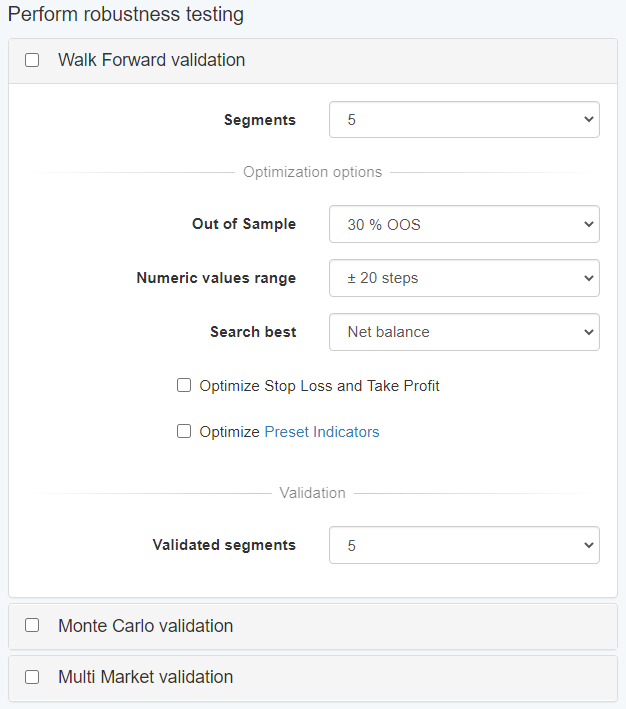
Walk Forward Validierung
Wenn Sie das WFO-Validierungstool ausführen, ändert es nicht die Werte Ihrer Strategien, sondern filtert die Strategien. Wenn die Validierung abgeschlossen ist, zeigen die Ergebnisse nur die Strategien an, die die Validierungssegmente bestanden haben.
Monte Carlo Validierung
Monte Carlo ist ein Tool, das „Rauschen“ zu den Marktbedingungen hinzufügt – sowohl in den Daten als auch in der Ausführung der Trades. Auf diese Weise wird getestet, ob Ihre Strategie gut funktioniert, wenn sich der Markt anders verhält.
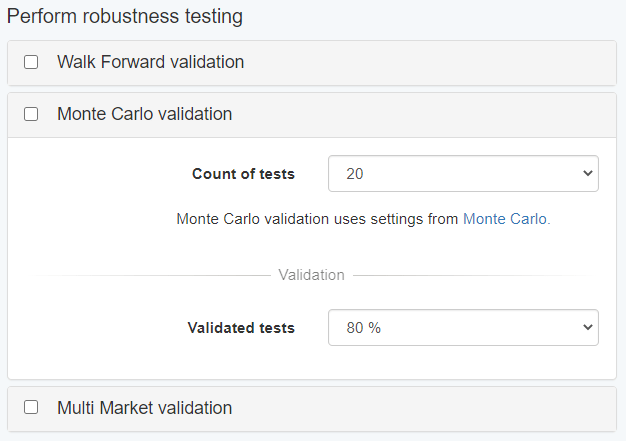
Der Validator präsentiert die Einstellungen von Monte Carlo auf eine einfachere Weise für die Benutzer. Wenn Sie die Vollversion prüfen möchten, müssen Sie die Monte Carlo-Seite besuchen.
Anzahl der Tests– das Tool fügt während einer Reihe von Tests zufälliges Rauschen zu den Backtest-Daten und der Ausführung der Strategie hinzu.
Validierte Tests– hier geben Sie den Prozentsatz der Tests an, die die Monte Carlo-Validierung bestehen müssen. Angenommen, Sie wählen 10 Monte Carlo-Tests und 90 % von ihnen sollen validiert sein, dann müssen 9 dieser 10 Tests die Validierung bestehen.
Multi-Market-Validierung
Wenn Sie dieses Tool verwenden, müssen Sie einige Märkte auswählen, auf denen die Validierung stattfinden soll. Im Allgemeinen gilt: Wenn Ihre Strategien auf mehreren Märkten gut funktionieren, sind ihre Parameter nicht nur auf einen einzelnen Markt zugeschnitten (Curve Fitting).
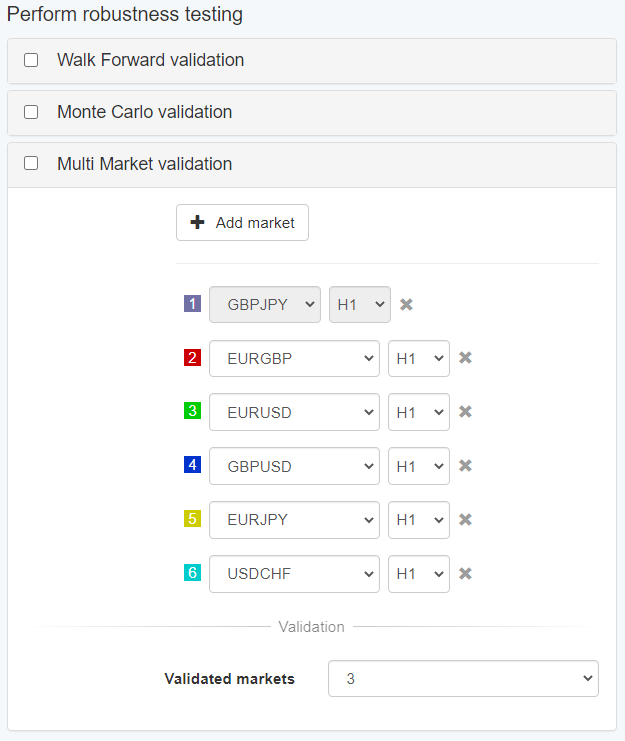
Das Multi-Market-Tool verwendet die Daten Ihres Brokers, die Sie zuvor angegeben haben (bitte beachten Sie 2. Historische Daten). Sie können sich die Einstellungen des Tools im Detail in seinem Abschnitt im Editor ansehen.
Das Tool verwendet die Daten des Brokers, den Sie in Schritt 2. Historische Daten ausgewählt haben. Multi-Market hat auch eigene Einstellungen im Multi-Market-Abschnitt im Editor.
Wenn Sie mit diesem Tool arbeiten, müssen Sie Daten für alle Symbole hinzufügen, die Sie testen möchten.
Markt hinzufügen– hier haben Sie die Option, einen weiteren Markt hinzuzufügen, für den Sie einen Test durchführen möchten.
Validierte Märkte– Sie müssen die Anzahl der Märkte definieren, die den Test bestehen müssen, da dies anzeigt, ob eine Strategie die Multi-Market-Validierung erfüllt.