
Hilfe-Center
Help Center articles
Übersicht
Wenn Sie dieStrategieSeite inEA Studioöffnen, sehen Sie denEditor-Tabauf der linken Seite der Seite.
Eine weitere Möglichkeit, auf den Strategie-Editor zuzugreifen, besteht darin, auf eine beliebige Strategie in derCollectionoder imPortfoliozu klicken. Beide sind Teil des Hauptmenü-Tabs der Anwendung.
Toolbar

In der Toolbar des Editors können Sie auswählen, welche historischen Daten Sie für Ihre Strategie verwenden möchten (dies wäre der Servername). Danach können Sie das Währungspaar und den Zeitrahmen auswählen.
Zu Ihrer Bequemlichkeit gibt es Schaltflächen, mit denen Sie Expert Advisors exportieren oder teilen können. Sobald Sie eine der Einstellungen ändern, lädt das EA Studio die entsprechende Datendatei und berechnet die Strategie sehr schnell neu.
Kontextmenü
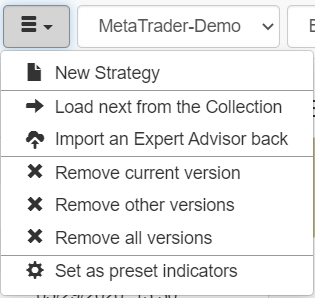
Hier sind die Optionen, die im Kontextmenü des Forex Strategy Editors enthalten sind:
- Neue Strategie- diese Funktion entfernt alle vorhandenen Strategien und öffnet eine leere Vorlage.
- Nächste aus der Collection laden- es öffnet die nächste Strategie in der Collection mit einem niedrigeren Statistikwert.
- Expert Advisor zurückimportieren- wenn Sie einen mit EA Studio erstelltenExpert Advisorhaben, den Sie untersuchen möchten, können Sie ihn wieder in das Programm importieren.
Mit anderen Worten ermöglicht Ihnen diese Option, wertvolle Informationen aus Ihrer bestehenden Strategie zu gewinnen. Vor allem bietet sie Ihnen die Möglichkeit, sie zu verbessern. - Aktuelle Versionentfernen- die aktuelle Strategie (mit ihrer spezifischen ID) wird aus den Abschnitten Editor und Collection entfernt.
- Andere Versionen entfernen- es entfernt alle anderen Versionen der Strategie sowohl aus dem Editor als auch aus der Collection.
- Alle Versionen entfernen- diese Option entfernt alle Versionen der Strategie aus dem Editor und der Collection.
- Als Preset-Indikatoren festlegen- wenn Sie bestimmteIndikatorenbevorzugen, können Sie diese ganz einfach für zukünftige Strategien verwenden.
Zum Portfolio hinzufügen
Wenn Sie auf die Portfolio-Schaltfläche klicken, führt EA Studio die aktuelle Strategie mit den restlichen Strategien im Portfolio-Abschnitt zusammen. Wenn die Strategie bereits dort existiert oder mit einer anderen übereinstimmt, wird sie nicht in das Portfolio verschoben.
Expert Advisor exportieren
Diese Option ermöglicht es Ihnen, die aktuelle Strategie alsExpert AdvisorfürMetaTrader 4oderMetaTrader 5zu exportieren.
Marktinformationen

Marktinfo- sie liefert Ihnen Informationen über das Währungspaar, den Handelszeitrahmen, das Start- und Enddatum der geladenen Daten, den Marktspread und die Anzahl der Kerzen (Bars).
Wir empfehlen Ihnen, die historischen Daten von IhremBrokerzu laden, damit Sie die gleichen Ergebnisse erhalten, wie Sie sie in MetaTrader erzielen würden.
Indikator-Chart
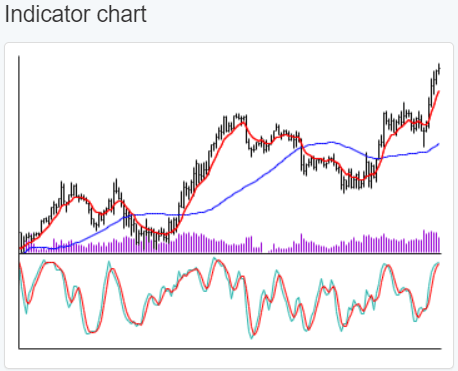
Der Indikator-Chart zeigt die exakten Indikatoren an, die in Ihrer Strategie verwendet werden. Darüber hinaus können Sie den Marktpreis sehen, wenn Sie auf den Chart klicken.
Strategie-Layout
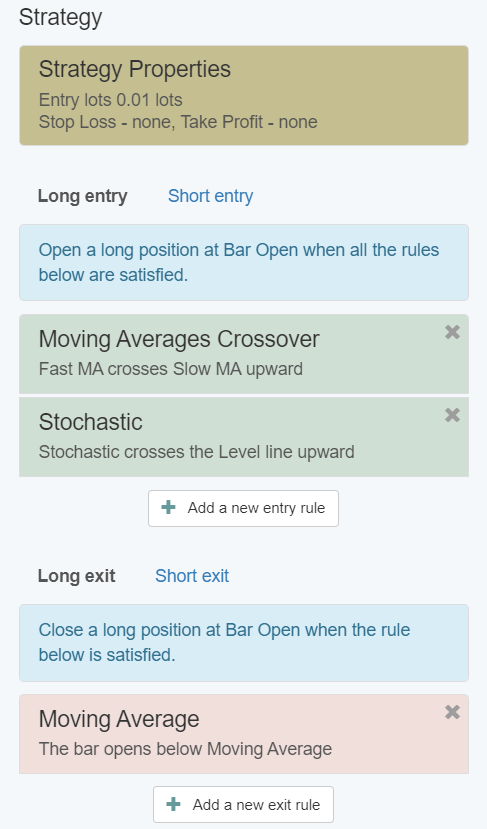
Dieser Abschnitt zeigt Ihnen dieStrategie-Eigenschaftenzusammen mit der Lot-Größe,dem Stop-Lossund denTake-Profit-Einstellungen. Danach können Sie dieEinstiegs-undAusstiegsregelnfür die Long- und Short-Positionen Ihrer Strategie überprüfen.
Backtest-Ergebnis
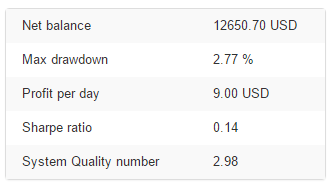
Dieser Abschnitt des Forex Strategy Editors liefert Ihnen eine sehr nützliche Statistik des Backtests Ihrer Strategie.
Kontostand-Diagramm
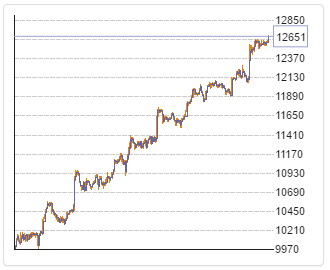
Das Kontostand-Diagramm im Strategy Editor stellt die Performance Ihrer Strategie für den Backtest-Zeitraum dar.
Trader streben eine glatte obere Linie an. Wenn dies durch kurze Phasen der Stagnation und geringe Drawdowns ergänzt wird, haben Sie eine vertrauenswürdige und potenziell profitable Strategie.