Hilfe-Center
Help Center articles
Der beste Weg, die Robustheit Ihrer Strategien zu testen, ist die Verwendung des Monte-Carlo-Tools inExpert Advisor Studio. Sein Hauptvorteil besteht darin, dass es prüft, ob eine Strategie überoptimiert ist.
Zu diesem Zweck manipuliert es bestimmte Teile der historischen Daten oder die Ausführung der Trades und ändert zudem einige der Werte der Indikatoren.
Wenn Sie Ihre Strategie und die Daten leicht variieren und feststellen, dass der Backtest immer noch gute Ergebnisse zeigt, dann ist es sehr wahrscheinlich, dass sie im Live-Handel profitabel sein wird.
Andererseits, wenn die Strategie nach Ihren Änderungen scheitert, sollten Sie sie nicht in einer Live-Handelsumgebung verwenden, da sie überoptimiert ist. Mit anderen Worten: Sie funktioniert nur unter spezifischen Bedingungen, und wenn sich diese ändern, bricht sie zusammen.
Das Monte-Carlo-Tool führt standardmäßig 20 verschiedene Zufallstests auf Ihre Strategie durch. Sie können auch wählen, eine oder mehrere Simulationen zu verwenden.
Simulationenfür Monte Carlo
Wenn Sie zum Reiter „Einstellungen“ gehen, können Sie die Parameter ausfüllen, die Sie für die Simulationen verwenden möchten.
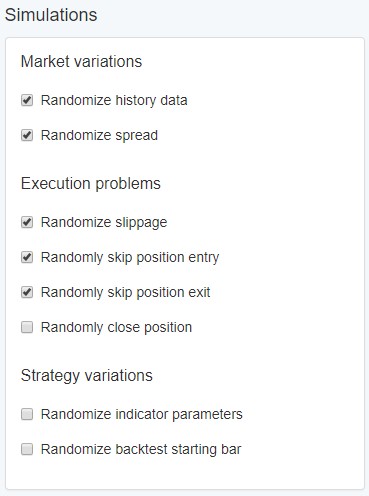
Marktvariationen
- Historische Daten randomisieren– Monte Carlo ändert den Bereich einer bestimmten Anzahl von Kerzen (Bars). Darüber hinaus ist es in der Lage, sowohl die Tief- als auch die Hochwerte für Long- und Short-Positionen zu verändern. Ziemlich erstaunlich, nicht wahr?
- Spread randomisieren– Sie können wählen, welchen Wert der Spread haben soll. Der Bereich wird im Reiter „Einstellungen“ definiert.
Ausführungsprobleme– Solche Probleme können auftreten, wenn der Expert Advisor Handelsignale an Ihren Broker sendet.
Slippage randomisieren– Slippage ist ein häufiges Phänomen und stellt eine schnelle Preisänderung dar. Manchmal geschieht dies nur mit ein oder zwei Ticks, bevor Ihr Broker Ihre Order ausführt und ausführt.
Das Monte-Carlo-Tool fügt Slippage in die entgegengesetzte Richtung Ihrer Order hinzu. Wenn Sie zum Reiter „Einstellungen“ gehen, können Sie den Wert des Slippage und dessen Häufigkeit wählen.
Positionsaufnahme zufällig überspringen– Das Tool überspringt einige Positionen Ihrer Strategie, um die Bedingungen während einer Live-Handelsumgebung zu simulieren.
Wenn Sie live handeln, kann es zu Problemen mit Ihrer Internetverbindung oder mit einem Computer kommen, der langsam läuft. Auch Ihr Broker könnte technische Probleme haben.
Positionsausstieg zufällig überspringen– In diesem Fall überspringt das Tool das Schließen eines Teils der Positionen. Dies kann sicherlich zu Verlusten führen. Es ist ratsam, diese Option zu aktivieren, um realistischere Ergebnisse zu erhalten.
Position zufällig schließen– Dies ist nichts, was häufig vorkommt. Wir raten Ihnen davon ab, Broker zu nutzen, die Ihre Trades aus irgendwelchen Gründen schließen.
Strategievariationen
Indikatorparameter randomisieren– Standardmäßig ist diese Option auf AUS eingestellt. Wenn Sie sie aktivieren, ändert das Tool einen bestimmten Prozentsatz der Werte der Indikatoren der Strategie.
Natürlich gilt dies nur für die Dauer des Tests. Wenn Sie sehen, dass die Gewinne drastisch sinken oder die Strategie am Ende Verluste macht, dann wissen Sie, dass sie überoptimiert ist.
Backtest-Startkerze randomisieren– Dies ist ebenfalls ein guter Weg, um Ihre Strategie zu testen. Das Schlimmste, was passieren kann, ist, dass Sie ein ganzes Konto leeren können, wenn Sie den Backtest von einem anderen Datum an starten.
Simulations-Chart- Monte Carlo
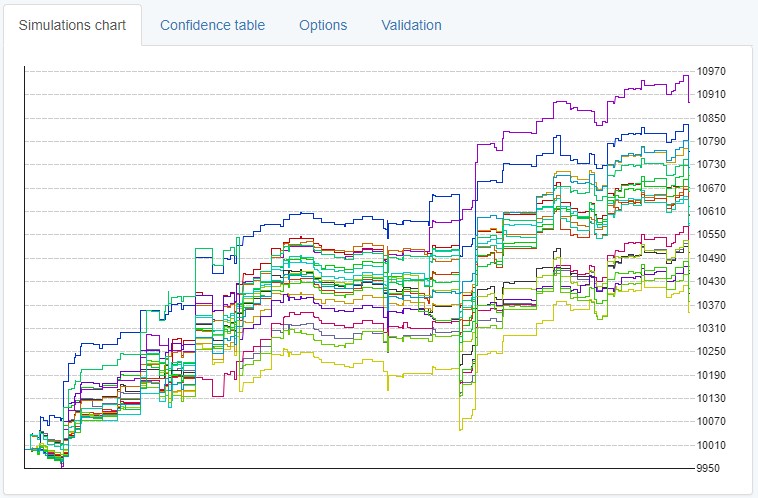
Das Monte-Carlo-Tool führt 20 Zufallstests auf Ihre Strategie durch. Es verwendet die Informationen, die im Voraus im Reiter „Einstellungen“ und in der Simulations-Checkliste festgelegt wurden.
Wenn Sie sich den Simulations-Chart ansehen, gibt es Linien mit verschiedenen Farben, die dem jeweiligen Test entsprechen. So können Sie leicht die Backtest-Ergebnisse sehen und feststellen, ob die randomisierten Daten die Strategie positiv oder negativ beeinflusst haben.
Confidence-Tabelle (Vertrauenswürdigkeit)
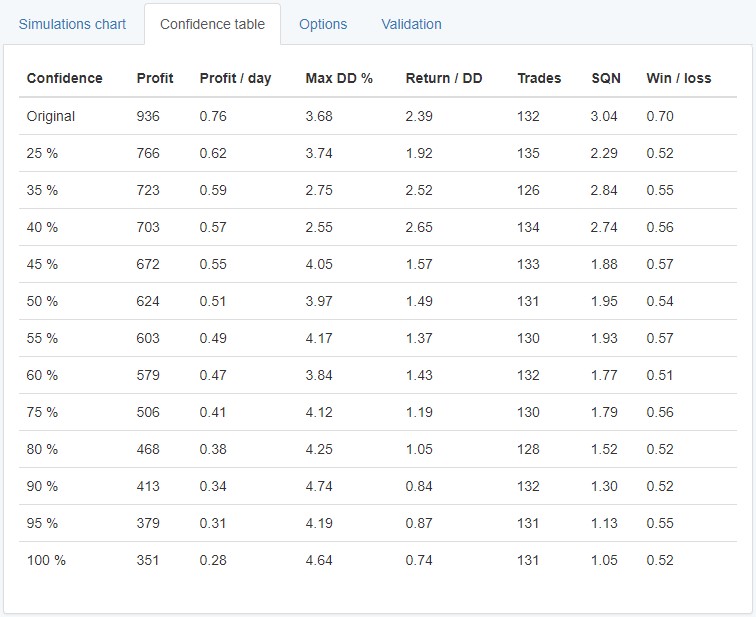
Hier sehen Sie die Confidence-Tabelle. Sie liefert Ihnen Statistiken für alle Tests. Die Informationen über die ursprüngliche Strategie befinden sich in der ersten Zeile. In der ersten Spalte der Tabelle sehen Sie dann den Prozentsatz der Tests mit einem höheren Score als die aktuelle Zeile.
Als Nächstes folgt die Spalte „Confidence“. Sie zeigt Ihnen die Chance, im Vergleich zum „Netto-Kontostand“ (Net Balance) höhere Gewinne zu erzielen.
Wie Sie sehen, gibt es eine Confidence von 100 %, was darauf hindeutet, dass die Strategie für den Backtest-Zeitraum einen Gewinn von 351 erzielen kann.
Sie müssen bedenken, dass die Ergebnisse auf vergangenen Daten basieren und die Tests zufällig sind. Es gibt keine Garantie, dass Sie das gleiche Ergebnis erhalten, wenn der Zeitraum und das Marktumfeld anders sind.
Der Grund, warum das Tool „Confidence Table“ heißt, ist, dass es in anderer Handelssoftware unter demselben Namen existiert. Sein Zweck ist es, Ihnen die Ergebnisse der Zufallstests zu zeigen, damit Sie deren Erfolgsgrad bewerten können.
Es kann Ihnen sicherlich zeigen, ob Ihre Strategie für den aktuellen Markt überoptimiert ist.
Einstellungen
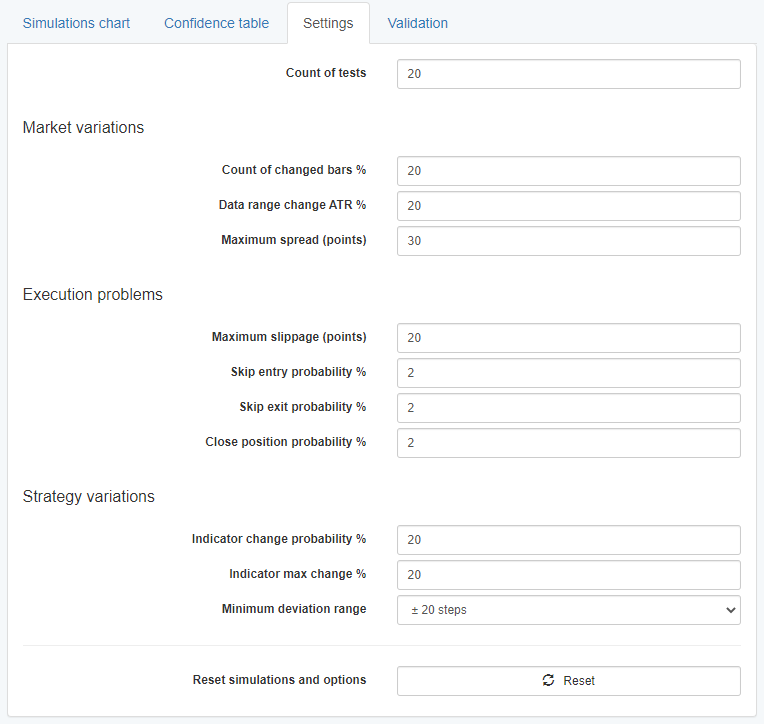
Anzahl der Tests– Hier können Sie die Anzahl der Tests eingeben, die das Tool durchführen soll. Der Standardwert ist 20.
Die folgenden Optionen nehmen an den Tests teil, sobald Sie sie in der Simulations-Checkliste aktivieren.
Marktvariationen
- Anzahl der geänderten Kerzen %– Dies ist der Prozentsatz der Kerzen, die Sie ändern.
- Datentiefenänderung ATR %– Welcher Prozentsatz der Kerzen sich basierend auf dem Average True Range Indikator ändern wird.
- Maximaler Spread (Punkte)– Der maximale Wert des zufälligen Spreads, den das Tool verwendet.
Ausführungsprobleme
- Maximaler Slippage (Punkte)– Hier geben Sie den maximalen Wert des Slippage an.
- Wahrscheinlichkeit des Überspringens der Positionsaufnahme %- diese Option zeigt an, dass es eine Chance gibt, dass jeder Eintrag nicht eintritt, und der Standardwert liegt bei 2 %.
- Wahrscheinlichkeit für das Überspringen des Ausstiegs in %- entsprechend bietet das EA Studio die gleiche Option auch für die Exits an. Die Standardwahrscheinlichkeit für einen Trade ohne Exit liegt ebenfalls bei 2 %.
- Wahrscheinlichkeit für das Schließen der Position in %- hier durchläuft das Tool jeden Bar, um die Wahrscheinlichkeit zu prüfen, dass ein Trade nicht geschlossen wird.
Strategie-Variationen
- Wahrscheinlichkeit für eine Änderung der Indikatoren in %- es zeigt Ihnen, wie viele der Indikatorwerte sich ändern können. Der Standardwert hier liegt bei 20 %.
- Maximale Änderung der Indikatoren in %- diese Option zeigt den möglichen Unterschied zwischen dem ursprünglichen Wert und dem geänderten Wert an.
- Minimale Abweichungsspanne– diese Funktion eignet sich für Indikatoren mit niedrigen Werten, da kleine Änderungen bei ihnen nicht viel bewirken würden. Der Standardwert hier beträgt zudem 20 Schritte.
- Reset-Button– wenn Sie diese Schaltfläche verwenden, werden alle Einstellungen in der Simulationsliste und im Tab „Einstellungen“ auf ihre Standardwerte zurückgesetzt.
Validierung
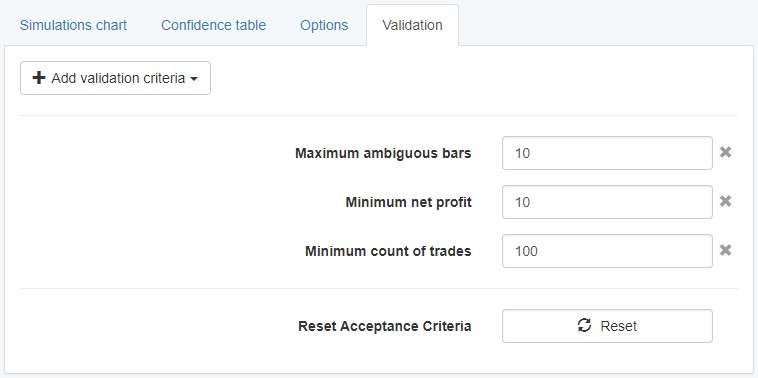
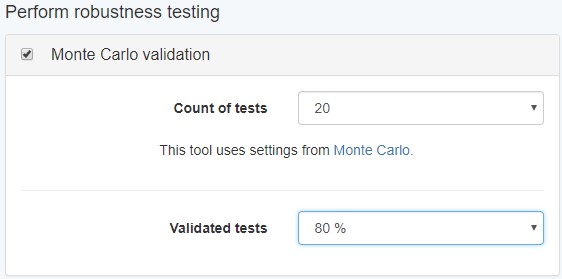
Wenn Sie entweder mit dem Reactor oder dem Validator arbeiten, können Sie sehen, dass das Monte-Carlo-Tool im Bereich der Robustheitsprüfung aktiv ist.
Die''Validierten Tests''Option unter den Monte-Carlo-„Validierungs“-Einstellungen funktioniert ähnlich wie die allgemeinen Akzeptanzkriterien auf der Collection-Seite.
Wenn Sie auf die Schaltfläche „Validierungskriterien hinzufügen“ klicken, können Sie mehrere Parameter wie die Mindestanzahl an Trades,
maximalen Equity-Drawdown in %, minimalen Nettogewinn und andere hinzufügen.
Die Anforderung für die Strategien besteht darin, die Tests der Monte-Carlo-Validierung mit einer Mindestquote von 80 % zu bestehen. Hier ist ein Beispiel: