
Hilfe-Center
Help Center articles
Nachdem Sie eine Strategie im Editor geöffnet haben, können Sie diese als Expert Advisor für MetaTrader 5 und MetaTrader 4 exportieren, indem Sie auf die SchaltflächeExport Advisorin der Symbolleiste klicken.
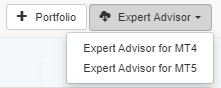
Ein Klick und Ihre Expert Advisors sind bereit. Es ist keine Programmierung erforderlich, keine Erfahrung im Codieren.
Je nach Plattform, für die Sie ihn verwenden möchten, haben Sie die folgenden Exportoptionen:
- Expert Advisor fürMetaTrader 4
- Expert AdvisorfürMetaTrader 5
Der Expert Advisor ist vollständig in nativem MQL-Code geschrieben, sodass er ohne Drittanbieter-Bibliotheken oder Indikatoren verwendet werden kann.
So fügen Sie einen Expert Advisor in MetaTrader 5 und MetaTrader 4 hinzu
| MetaTrader 4: | MetaTrader 5: | |
| 1. Gehen Sie zu: Datei/Datenordner öffnen/MQL4/Experts | 1. Gehen Sie zu: Datei/Datenordner öffnen/MQL5/Experts | |
| 2. Fügen Sie die Expert Advisor Datei ein. | 2. Fügen Sie die Datei Ihres Expert Advisors dort ein | |
| 3. Zurück zu MetaTrader gehen | 3. Zurück zu MetaTrader gehen | |
| 4. Gehen Sie zum Navigator-Bereich (falls dieser nicht geöffnet ist, gehen Sie bitte auf Ansicht/Navigator). | 4. Gehen Sie zum Navigator-Bereich (falls Sie ihn nicht sehen, öffnen Sie ihn über Ansicht/Navigator) | |
| 5. Klicken Sie mit der rechten Maustaste auf den Navigator und wählen Sie dann „Aktualisieren“ aus dem Rechtsklick-Menü. Der Expert Advisor erscheint im Ordner „Expert Advisors“ im Navigator. | 5. Klicken Sie mit der rechten Maustaste auf den Navigator und wählen Sie dann „Aktualisieren“ aus dem Menü. Der Expert Advisor befindet sich dann im Ordner „Expert Advisors“. | |
| 6. Öffnen Sie den Chart, in dem Sie den Expert Advisor hinzufügen möchten. | 6. Klicken Sie dann mit der rechten Maustaste auf den Namen des Expert Advisors und wählen Sie „Ändern“. | |
| 7. Ziehen Sie den Expert Advisor per Drag-and-Drop aus dem Navigator-Fenster auf den Chart, um ihn zu laden. | 7. Sie sehen, wie sich ein Code-Editor öffnet. Klicken Sie im oberen Menü des Fensters auf „Kompilieren“. | |
| 8. Schließen Sie dann den Code-Editor. | ||
| 9. Ziehen Sie den Expert Advisor per Drag-and-Drop aus dem Navigator-Fenster auf den Chart, um ihn dort zu laden. |
Verwendung unterschiedlicher Magic Numbers für die Expert Advisors
Magic Numbers sind eindeutige Nummern für jeden Expert Advisor in MetaTrader. Sie sind unglaublich hilfreich, insbesondere wenn Sie mehrere Experten auf demselben Symbol verwenden, da Sie deren Positionen unterscheiden müssen.
Die von EA Studio exportierten Expert Advisors sind mit zufälligen Magic Numbers vorinstalliert, um sicherzustellen, dass Sie die Positionen während des Handelsprozesses unterscheiden können.
Trotz dessen raten wir Ihnen, beim Handel mit mehreren Experten auf demselben Symbol zu prüfen und sicherzustellen, dass deren Magic Numbers unterschiedlich sind.
Falls Sie auf Experten mit den gleichen Magic Numbers stoßen, können Sie die Nummern im Code des Experten oder in den Eingabeparametern ändern.
MetaTrader 5 erlaubt es nicht, gleichzeitig mit mehreren Experten auf demselben Symbol zu handeln.
Die Lösung hierfür ist die Verwendung eines MetaTrader 5 Hedging-Kontos. In diesem Fall müssen Sie für jeden Expert Advisor unterschiedliche Magic Numbers festlegen.
So führen Sie einen Expert Advisor aus
Nachdem Sie einen Experten per Drag-and-Drop auf einen Chart gezogen haben, öffnet sich ein Dialogfenster. Wenn Sie die verschiedenen Einstellungen des Expert Advisors durchsehen möchten, gehen Sie einfach auf den Reiter „Eingaben“.
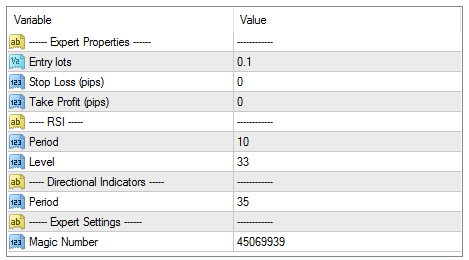
Sie können alle gewünschten Änderungen vornehmen und die Expert Advisors dann im MetaTrader Strategy Tester testen (finden Sie unter Ansicht/Strategy Tester).
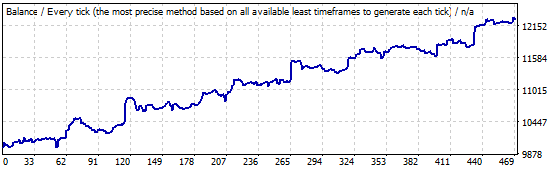
Die Testergebnisse in MetaTrader und EA Studio sollten übereinstimmen. Falls es einen Konflikt in den Ergebnissen gibt, stellen Sie sicher, dass Siedie gleichen Daten, Spreads und Kommissionen anwenden. Wenn das Problem weiterhin besteht, empfehlen wir Ihnen, ein Thema imForumzu eröffnen, und wir helfen Ihnen gerne weiter.