
Hilfe-Center
Help Center articles

Forex-Generatorist eine exklusive Funktion inEA Studioweil er:
- Ihnen hilft, Expert Advisors automatisch zu erstellen
- einen Backtest auf einem historischen Datensatz nach Ihrer Wahl durchführt
- exzellente Statistiken und Diagramme für die Performance der Expert Advisors bereitstellt
- die besten Expert Advisors im Bereich „Collection“ speichert
- Ihnen die profitabelstenExpert Advisors zur Verfügung stellt
- Sie können den Forex-Generator in einem separaten Tab laufen lassen und in der Zwischenzeit Ihren Computer für andere Aufgaben nutzen
Forex-Generator -Schnelleinstieg
- Daten aus dem Editor laden– nachdem Sie den Datenserver, das Symbol und den Zeitraum im Editor-Tab ausgewählt haben, lädt der Generator diese Daten im Tab „Market Info“.
- Einstiegslose festlegen– hier wählen Sie den Betrag aus, den Sie für Ihre Handelspositionen verwenden werden.
- Start– wenn Sie auf die Start-Schaltfläche klicken, führt der Generator eine große Anzahl von Berechnungen pro Minute durch, um die bestmöglichen Strategien zu finden.
Diese werden im Bereich „Collection“ zusammengeführt. Sie haben die Möglichkeit, den Forex-Generator laufen zu lassen und andereStrategienim Editor-Tab zu erstellen. - Bearbeiten– hier können Sie Änderungen an den Top-Strategien vornehmen.
- Aktualisieren -
Benutzeroberfläche
Dies sind die wichtigsten Elemente des Forex-Generators:
- Werkzeugleiste- sie befindet sich am oberen Rand der Seite. Von dort aus starten und stoppen Sie den Generator und können den Fortschritt der berechneten Strategien überwachen.
- Parameter– auf der linken Seite der Seite können Sie die bevorzugten Einstellungen für Ihre Strategien definieren.
- Informationen– auf der rechten Seite der Seite können Sie die Backtest-Ausgabe und das Kontostand-Diagramm einsehen.
Werkzeugleiste

Sie verfügt über eine Schaltfläche zum Starten und Stoppen des Generators und zeigt Ihnen in Echtzeit an, wie viele Strategien berechnet werden, einschließlich des Prozentwertes.
Es gibt auch eine „Bearbeiten“-Schaltfläche, mit der Sie die besten Expert Advisors ändern können.
Start / Stopp Schaltfläche– sie leitet den Prozess der Strategien-Generierung ein bzw. beendet ihn. Der Forex-Generator schließt seine Arbeit ab, wenn die voreingestellte Zeit abgelaufen ist.
Je länger Sie die Arbeitszeit einstellen, desto mehr Strategien wird er für Sie berechnen.
Fortschritt- er zeigt Ihnen den Prozentsatz der Zeit an, die seit dem Moment, in dem Sie den Generator gestartet haben, bis zum Ende der voreingestellten Arbeitszeit vergangen ist.
Berechnet- die aktuelle Anzahl der berechneten Strategien.
ID- alle Strategien, die Sie im Forex-Generator sehen, haben eine ID.
Aktualisieren- wenn Sie auf Aktualisieren klicken, werden alle vom Forex-Generator durchgeführten Arbeiten entfernt, aber die Strategien, die bereits in der Collection sind, bleiben erhalten.
Bearbeiten- wenn Sie auf diese Schaltfläche klicken, wird die aktuelle Strategie in den Editor geladen und Sie können derenIndikatoren und Parameterändern.
Historische Datenim Forex-Generator
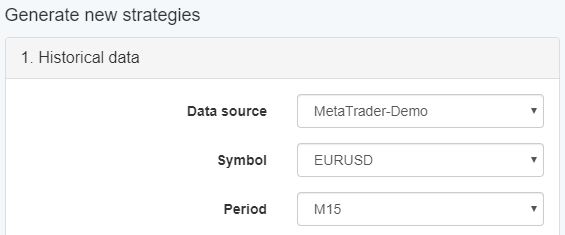
Datenquelle- Sie können auswählen, welche Quelle der Forex-Generator verwenden soll. Sie könnenhistorische Daten importierenvon Ihrem Broker oder laden Sie es aus der kostenlosenHistorical Data App herunter.
Symbol- wählen Sie das Asset, das Sie handeln möchten, aus dem Dropdown-Menü aus.
Zeitraum- wählen Sie den Zeitrahmen für die Strategien, die Sie verwenden möchten.
Strategie-Eigenschaftenim Forex Generator
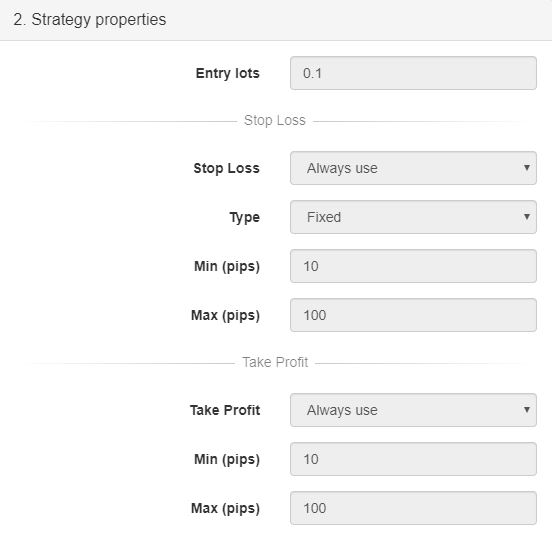
Einstiegs-Lots– diese Zahl legt den Handelsbetrag in Lots für das Öffnen einer neuen Position fest. Der Forex-Generator zeigt Ihnen Strategien an, die den von Ihnen gewählten Einstellungen entsprechen.
Um eine gute Vorstellung von den Ergebnissen zu bekommen, die Sie beim Backtest und den Ergebnissen, die Sie während Ihres Forward-Testings und des realen Handels erzielen werden – ist es besser, wenn diese Werte mit dem Handelsbetrag auf Ihrem Brokerkonto und der von Ihrem Broker angebotenen Lot-Größe übereinstimmen.
Stop-Loss-Verwendung– der Wert in Pips, der alsStop-Lossfür Ihre Positionen verwendet wird. Sie haben hier drei Optionen:
- Nicht verwenden– die Trades werden keinen Stop-Loss haben.
- Kann verwendet werden– der Generator kann einen Stop-Loss verwenden oder auch nicht, was bedeutet, dass er prüft, welche Option besser ist.
- Immer verwenden– alle Positionen werden automatisch durch den Generator mit einem Stop-Loss versehen. Der Wert kann je nach Expert variieren.
Außerdem können Sie die folgenden Arten von Stop-Loss wählen -„Trailing“, „Fixed“ oder „Fixed oder Trailing“.
Take-Profit-Verwendung– hier entscheiden Sie, ob Sie einenTake-Profitverwenden möchten oder nicht. Auch hier können Sie aus diesen Optionen wählen: „Trailing“, „Fixed“ oder „Fixed oder Trailing».
ForexGenerator-Einstellung
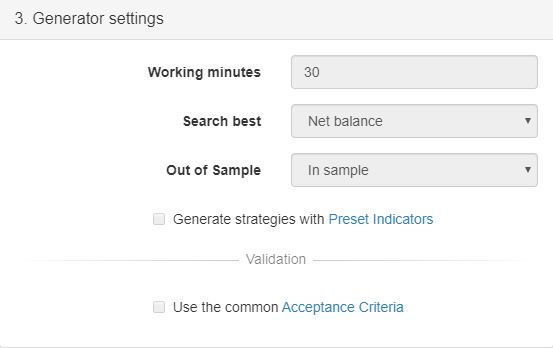
Arbeitsminuten– Sie legen die Zeit fest, für die der Generator Strategien erstellen soll. Nachdem Sie auf die Start-Taste geklickt haben und die voreingestellte Zeit abgelaufen ist, stoppt der Generator automatisch die Arbeit.
Beste suchen- Sie können die Methode auswählen, die der Forex-Generator verwendet, um die generierten Strategien anzuordnen. Wenn Sie es auf „Netto-Saldo“ belassen, werden die Strategien mit dem höchsten Gewinn oben angezeigt.
Out of Sample– Wir verwenden die Abkürzung „OOS“ dafür. OOS ist eine sehr wertvolle Funktion in EA Studio, die von professionellen Tradern genutzt wird. Sie erhöht die Zuverlässigkeit der Strategien.
Mit der Option 'In-Sample' wählt der Forex-Generator die Strategien aus, die den größten Netto-Saldo aufweisen. Er verwendet alle importierten historischen Daten.
Das OOSsimuliert den realen Handel. Nachdem Ihre Strategien berechnet wurden, basieren die Ergebnisse auf den ersten 70 % der historischen Daten, und die restlichen 30 % dienen als Prognose dafür, wie die Strategie nach den ersten 70 % performen wird.
Mit anderen Worten: Der Forex-Generator verwendet nur 70 % der historischen Daten, um die Strategien zu generieren, und testet sie an den restlichen 30 %.
Der Fachbegriff hierfür lautet „Zukunftstest in der Vergangenheit“ oder „Testen mit unbekannten Daten“. Der Hauptzweck von OOS ist es, eine schöne und glatte aufsteigende Linie in der OOS-Zone zu erreichen.
Falls Sie dieses Ergebnis nicht erzielen, ist es besser, eine solche Strategie nicht zu handeln. Es ist wichtig zu beachten, dass Sie dennoch nicht zu 100 % sicher sein können, dass die Strategie profitabel ist, selbst wenn Sie eine glatte, nach oben gerichtete Linie haben.
Aber es erhöht definitiv die Chancen auf eine gute, profitable Strategie im Vergleich zu einer instabilen Bilanzlinie, die auf und ab geht.
Ausgabedaten
Backtest-Ausgabe– ein Informationsabschnitt, der Statistiken aus dem Backtest des Expert Advisors zeigt.
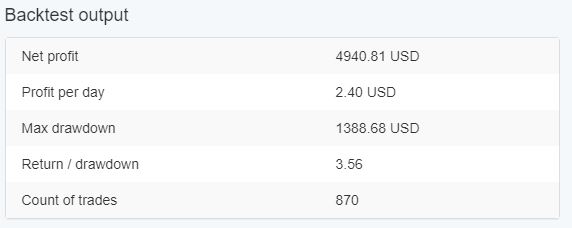
Wenn Sie verschiedene Statistiken für die Strategien sehen möchten, gehen Sie zuTools - Backtest-Ausgabemetriken
Kontostand-Chart– es liefert eine visuelle Darstellung der gesamten Backtest-Performance Ihres Expert Advisors. Es enthält zwei Linien in verschiedenen Farben.
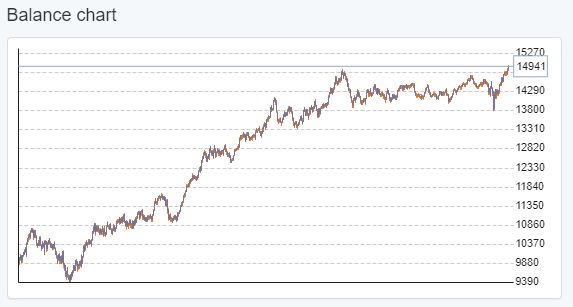
- Kontolinie (blau)- sie zeigt das Ergebnis der geschlossenen Positionen.
- Equity-Linie (orange)- es zeigt Ihnen den Effekt des schwebenden Gewinns/Verlusts an.