
Hilfe-Center
Help Center articles
Als Nutzer von EA Studio können Sie die historischen Daten Ihres eigenen Brokers ganz einfach hochladen. Wenn Sie Strategien auf Basis dieser Daten erstellen und testen, gibt Ihnen dies die Gewissheit, dass Sie beim Übergang zum Live-Handel ähnliche Ergebnisse erzielen werden.
Andernfalls ist es sehr riskant und der Backtest ist unzuverlässig, da alle Broker unterschiedliche Daten bereitstellen und verschiedene Zeitzonen verwenden.
Datenexport-Skripte
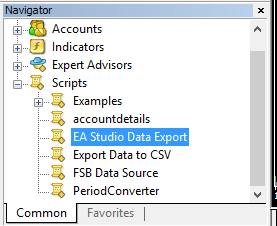
Wenn Sie die Seite „Datenimport“ aufrufen, finden Sie zwei Skripte (MQL) mit dem Namen „EA Studio Data Export“. Eines davon ist für MetaTrader 4 und das andere für MetaTrader 5. Nachdem Sie ein solches Skript in Ihrer Handelsplattform installiert haben, können Sie die historischen Daten exportieren.
Um das Datenskript in MetaTrader zu installieren, müssen Sie Folgendes tun:
- Das Skript herunterladen (passend für Ihre MetaTrader-Version)
- Gehen Sie zuDatei/Datenordner öffnen/MQL4(oder MQL5, falls es MetaTrader 5 ist)
- Öffnen Sie dann denScriptsOrdner und fügen Sie die Datenimport-Datei dort hinzu.
- Kehren Sie zur MetaTrader-Plattform zurück, machen Sie einen Rechtsklick auf denNavigator undwählen SieAktualisierenaus dem Menü. Wenn es nicht geöffnet ist, gehen Sie einfach zuAnsicht/Navigator.
- In wenigen Sekunden sehen Sie das Skript in der Liste.
Falls Sie dieMetaTrader 5Plattform verwenden, befolgen Sie bitte diese Schritte:
- Gehen Sie zumNavigator,klicken Sie mit der rechten Maustaste auf den Namen des Skripts und wählen SieModifizieren.
- Wenn sich der Editor öffnet, klicken Sie im oberen Menü auf die SchaltflächeKompilieren.Schließen Sie dann den Code-Editor.
- Wenn Sie fertig sind, erscheint der Ordner \"EA Studio Data Export\":
So können Sie Dateien aus MetaTrader exportieren:
Öffnen Sie den Chart des gewünschten Währungspaares.
- Klicken Sie auf die Schaltfläche namens
- Klicken Sie auf die Schaltfläche namensAuto-Scroll bei neuem Tick deaktivieren
- Zoomen Sie den Chart heraus, indem SieStrgund das Zeichen "-" auf Ihrer Tastatur verwenden. Dadurch werden mehr Balken gleichzeitig geladen.
- Drücken Sie dann diePos 1 (Home) Tasteauf Ihrer Tastatur. Schauen Sie auf die linke Seite Ihres Bildschirms, um sicherzustellen, dass neue Balken erscheinen. Sowohl die Home-Taste als auch die Zoom-Out-Option ermöglichen es Ihrem Broker, alle historischen Balken auf Ihrer Plattform zu laden.
- Ziehen Sie schließlich das Skript per Drag & Drop auf Ihren Chart. Sie sehen die Option zur Eingabe dermaximalen Anzahl an Balken, des Spreads und der Kommission in Währung.
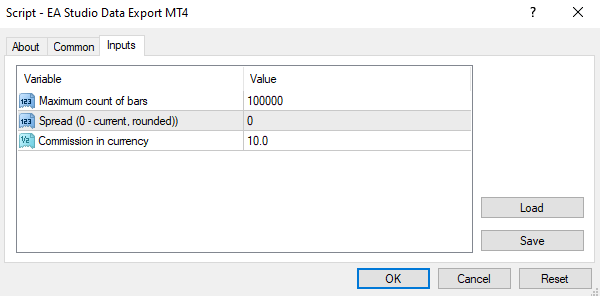
Wenn Sie den Spread auf Null lassen, wird die Zahl auf die nächste höhere gerundete Zahl aufgerundet. Dies wird empfohlen, damit Sie eine skeptischere Methode anwenden.
Die Kommission in Währung muss für 1 Handels-Lot eingegeben werden. Der einfachste Weg, um zu prüfen, ob Ihr Broker eine Kommission erhebt, besteht darin, eine Position von einem Lot in einem Demokonto zu eröffnen.
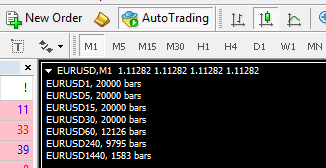
Klicken Sie danach auf OK und Sie werden alle exportierten Balken in der rechten Ecke Ihres Charts sehen.
*Die Schaltfläche "Auto-Scroll bei neuem Tick deaktivieren" sieht so aus:

Dateien in EA Studio importieren
Die Datendateien, die das Skript speichert, werden in den Ordner MQL*/Files von MetaTrader verschoben.
Hier sind die Schritte, die Sie befolgen müssen, um Dateien in EA Studio zu importieren:
- Gehen Sie zuerst zuDatei/Datenordner öffnen/ MQL4/Files
- Es werden zahlreiche JSON-Dateien vorhanden sein, die Sie per Drag-and-Drop in EA Studio ziehen müssen.
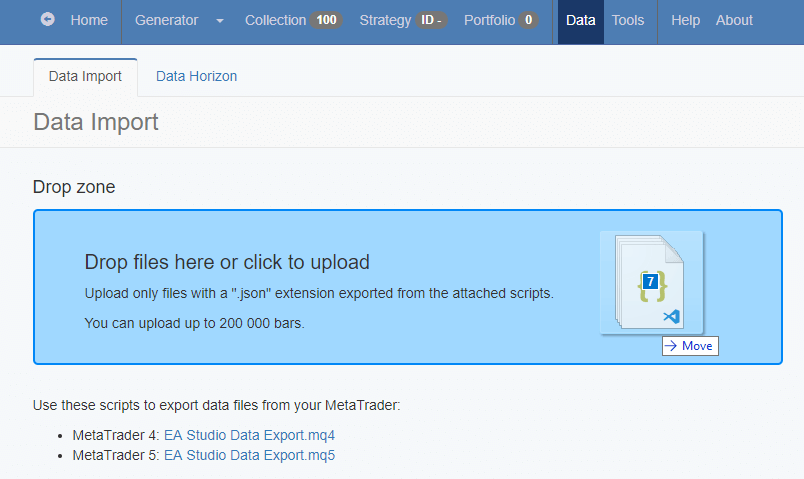
Die Anzahl der Balken, die Sie mit EA Studio hochladen können, ist auf 200.000 begrenzt. Wenn das Programm die Dateien lädt, erscheinen sie im Abschnitt „Data Import Log“.
Gehen Sie dann zum Editor und wählen Sie Ihren Datenserver und Ihre Symbole aus. Falls Sie bereits angemeldet sind, speichert die Anwendung Ihre Dateien in der Cloud.