
Hilfe-Center
Help Center articles
Wenn Sie die Collection-Seite in EA Studio öffnen, werden die leistungsstärksten Strategien angezeigt.
Wenn Sie eine Strategie mit demGeneratorerstellen oder einfach eine aus dem Editor bearbeiten, führt die Anwendung einen Backtest darauf aus. Danach zeigt sie Ihnen verschiedene Statistiken und Diagramme an.
Die Strategie gelangt in die Collection, wobei die maximale Anzahl der Strategien 300 erreichen kann. Sie können diese Zahl unter Tools ändern.
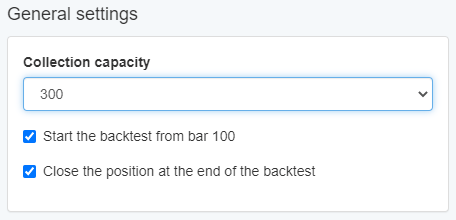
Die Anwendung sortiert sie nach ihrem Netto-Guthaben (standardmäßig).
Wann immer Sie eine neue Strategie hinzufügen möchten, vergleicht EA Studio zuerst deren Netto-Guthaben mit dem Guthaben der bestehenden Strategien.
EA Studio fügt die neue Strategie nur hinzu, wenn ihr Guthaben höher ist, und entfernt die Strategie mit dem niedrigsten Guthaben. So hält die Anwendung die Anzahl der Strategien bei bis zu 300.
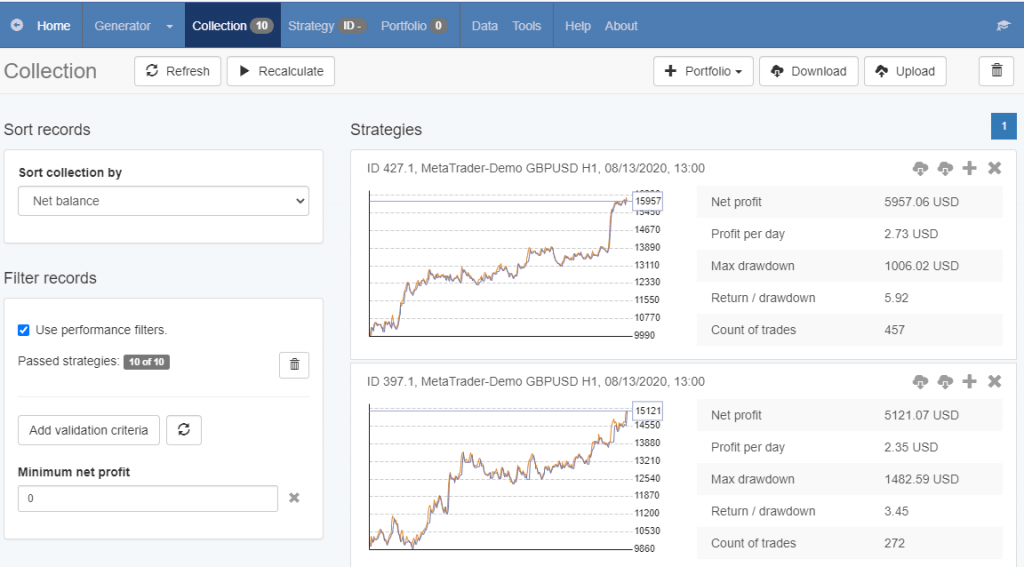
Wenn Sie eine Strategie in der Collection auswählen, sendet die Anwendung diese sofort in denEditor, wo Sie Änderungen daran vornehmen können.
Toolbar

Refresh– die Schaltfläche aktualisiert die Liste der Strategien. Wenn Sie zur Collection gehen, bemerken Sie eventuell, dass sie Ihnen immer die besten zehn Strategien anzeigt.
Sie sortiert sie nach den von Ihnen festgelegten Kriterien. Angenommen, Sie erstellen Strategien mit dem Generator. In diesem Fall könnten einige von ihnen in die Collection verschoben werden.
Dementsprechend wird die Zahl direkt neben dem Collection-Link (in der Hauptmenüleiste) steigen. Dann wird die Refresh-Schaltfläche grün und benachrichtigt Sie auf diese Weise, dass neue Strategien zur Collection hinzugefügt wurden.

Sie erscheinen, sobald Sie auf die Schaltfläche klicken. Zu Ihrem Komfort aktualisiert sich die Strategienliste nicht automatisch. Auf diese Weise können Sie sie durchsehen, ohne dass sich ihre Position ständig ändert.
Recalculate– hier können Sie alle Strategien in der Collection neu berechnen. Die Anwendung lädt den entsprechenden Markt für jede Strategie und führt einen neuen Backtest durch.
Diese Option ist vorteilhaft, wenn Sie die Collection für Daten von anderen Brokern neu berechnen möchten. Oder wenn Sie die Strategien nach einiger Zeit neu berechnen wollen, um zu sehen, wie sie performt haben.
Danach bleiben nur die profitablen Strategien übrig.
Portfolio– diese Option fügt alle Strategien zu einem einzigenPortfoliozusammen. Wenn Sie auf diese Schaltfläche klicken, gibt Ihnen EA Studio die Option, eine bestimmte Anzahl der Top-Strategien (von 5 bis 20) oder alle hinzuzufügen.
Download– Sie können diese Schaltfläche verwenden, um die gesamte Collection von Strategien auf Ihrem Computer zu speichern. Die Dateiendung ist „json“. Dann können Sie diese jederzeit einfach überprüfen und verwenden.
Upload– dies ist eine weitere nützliche Option für EA Studio. Sie ermöglicht es Ihnen, eine Collection-Datei hochzuladen, die Sie aus der Vergangenheit haben. So können Sie einige alte, erfolgreiche Strategien verwenden, sie aktualisieren und noch weiter verbessern.
Remove all– die Option löscht alle Strategien, die Sie auf der Collection-Seite haben. Dies kann nützlich sein, wenn Sie entscheiden, Strategien mit einem neuen Währungspaar oder Zeitraum zu testen.
Sort records
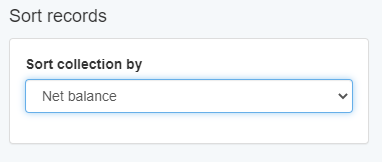
Dieser Parameter sortiert die Strategien in der Collection und entfernt die unnötigen. Sobald Sie eine Änderung anwenden, werden die Strategien sofort neu geladen.
Sie können die Strategien nach ihrer Rendite/Drawdown oder Gewinn/Verlust-Verhältnis, Profitfaktor, Netto-Guthaben und anderen Parametern sortieren.
Filter records
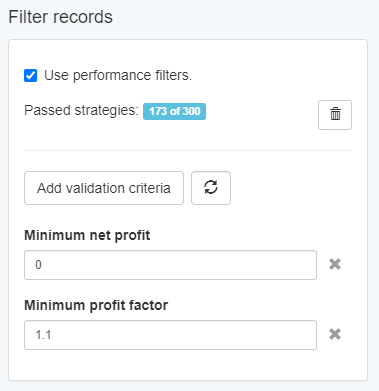
Alle Strategien, die Sie sammeln, erscheinen in der Collection. Sie haben die Möglichkeit, diese nach Ihren Vorlieben zu filtern.
Jedes Mal, wenn Sie einen Filter hinzufügen oder entfernen, aktualisiert EA Studio diese automatisch und zeigt nur diejenigen an, die die Filter passieren.
Use performance filters– Sie können diese Filter entweder aktivieren oder deaktivieren. Wenn Sie die Filter aktivieren, können Sie Strategien aus der Collection herunterladen. Beachten Sie, dass die Anwendung nur die sichtbaren exportiert.
Passed Strategies– hier gibt es zwei Zahlen, die Ihnen bestimmte Informationen anzeigen.
Die erste zeigt an, wie viele sichtbare Strategien sich derzeit in der Collection befinden.
Die zweite Zahl gibt an, wie viele Strategien die Collection insgesamt hat.
Remove all hidden strategies– mit dieser Schaltfläche können Sie die versteckten Strategien in der Collection entfernen.
Add validation criteria– es gibt viele Optionen, die Sie hier auswählen können. Zum Beispiel: minimaler Profitfaktor, maximale Stagnationstage, maximaler Equity-Drawdown %, etc.
Correlation Analysis
Es gibt zwei Modi, in denen Sie die Korrelationsanalyse verwenden können: automatisch und manuell.
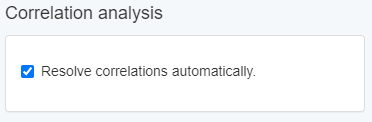
Es ist möglich, dass der Generator Strategien erstellt, die denjenigen ähneln, die Sie bereits in der Collection haben. Es ist wichtig sicherzustellen, dass Sie nicht solche Strategien besitzen.
Wie Sie wissen, ist es eine gute Praxis, verschiedene Strategien zu haben, da sie Ihnen höhere Gewinne und ein geringeres Risiko bieten.
EA Studio hat eine großartige Funktion namens Correlation Analysis. Es verwendet einen Koeffizienten, der einen niedrigen und einen hohen Wert (zwischen 0 und 1) hat, und bestimmt das Korrelationsniveau zwischen Strategien.
Wenn der Wert über den Standardwert von 0,98 steigt, ist eine Strategie korreliert. Um den Koeffizienten einzustellen, müssen Sie zuTools -> Settings -> Correlation -> Analysis gehen.
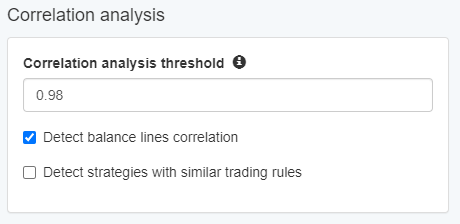
Je niedriger der Koeffizient ist, desto mehr korrelierte Strategien werden Sie in der Collection sehen.
Wenn die Strategien einen niedrigen Koeffizienten haben, sind sie korreliert, aber sie weisen nur eine geringe Ähnlichkeit auf. Im Gegensatz dazu sind korrelierte Strategien mit größerer Ähnlichkeit diejenigen mit einem hohen Koeffizienten.
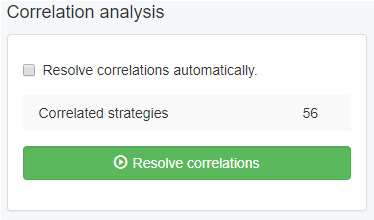
Wenn Sie die Korrelationsanalyse in der Collection nicht so einstellen, dass Korrelationen automatisch aufgelöst werden, werden die korrelierten Strategien angezeigt und Sie haben die Option, dies manuell durch Klicken auf den grünen Balken zu tun:
EA Studio berücksichtigt die Kriterien, die Sie unter „Sort Records“ hinzufügen, und markiert die korrelierten Strategien dann rot. Natürlich wird die erste Strategie aus dieser Gruppe nicht markiert.
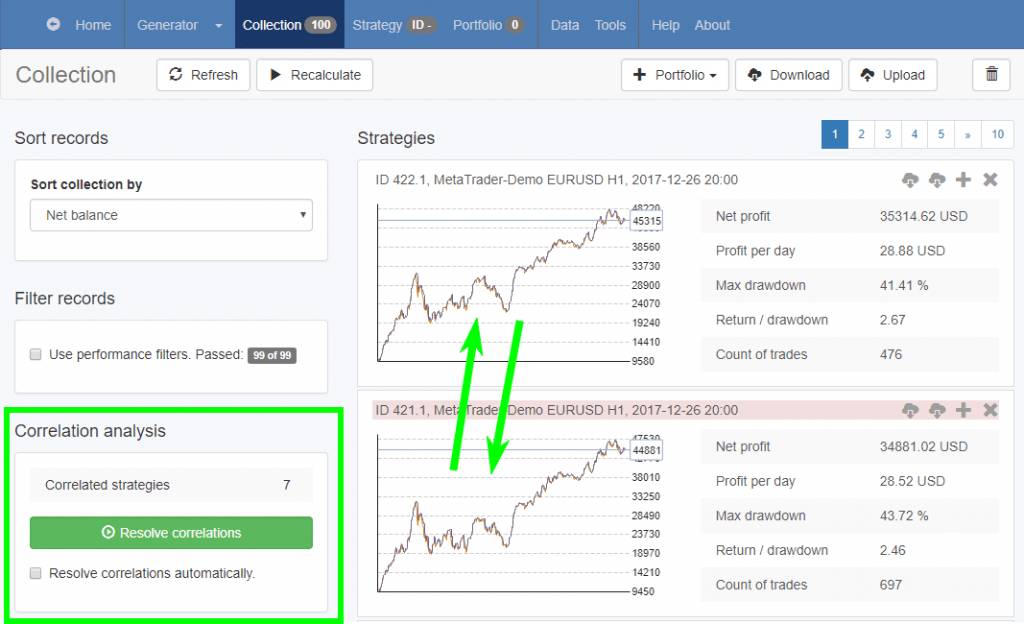
Wenn das Programm korrelierte Strategien erkennt, wird die Schaltfläche „Resolve correlations“ grün. Wenn Sie darauf klicken, entfernt EA Studio die Duplikate und behält die Strategien mit der höchsten Qualität basierend auf Ihren Sortierkriterien.
Sie können die Korrelationsanalyse mit zwei verschiedenen Algorithmen durchführen: einer basiert auf der Balance-Linie und der zweite auf den Handelsregeln der Strategien. Sie können eine dieser Optionen wählen, wenn Sie zuTools -> Settings -> General -> Correlation Analysis gehen.
Falls Sie alte Strategien haben, bei denen Sie die Korrelationsprüfung noch nicht durchgeführt haben, ist es ratsam, diese hochzuladen und zu filtern, um die Duplikate zu entfernen.
Strategy Collection
Wenn Sie sich die Strategienliste in der Collection ansehen, können Sie diese leicht anhand ihrer IDs und des Markttyps unterscheiden.
Hier listen wir noch einige weitere Aktionsschaltflächen auf der Seite auf:
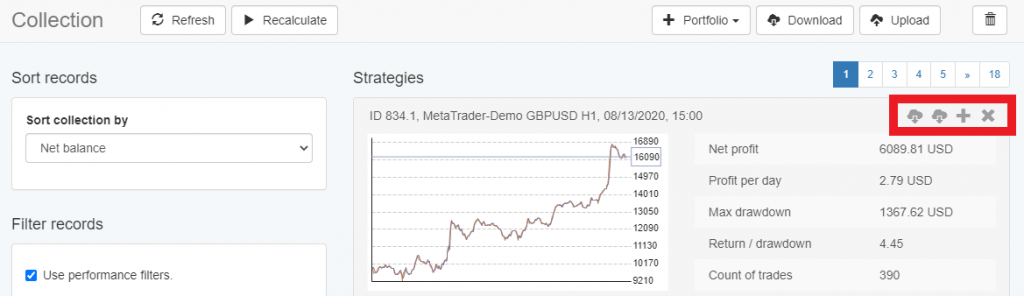
Expert Advisor für MT4– Sie können den Expert Advisor herunterladen und in MetaTrader 4 verwenden.
Expert Advisor für MT5- Sie können diesen Expert Advisor exportieren und in MetaTrader 5 anwenden.
Zum Portfolio hinzufügen– eine sehr schöne Funktion, mit der Sie die aktuelle Strategie zu einem Portfolio hinzufügen können. Dies können Sie nur einmalig tun.
Entfernen– sobald Sie eine Strategie löschen, aktualisiert sich die Liste der Strategien in der Collection. Falls der Generator neue Strategien erstellt, werden diese in die Liste aufgenommen.
Sie können eine Strategie einfach durch Anklicken im Editor öffnen. Von dort aus können Sie sie untersuchen oder als Expert Advisor herunterladen.