
مركز المساعدة
Help Center articles
الـ Validator هو أداة مذهلة تتيح لك إعادة حساب استراتيجياتك الحالية باستخدام بيانات تاريخية جديدة. وبالتالي، يمكنك بسهولة اختبار ما إذا كانت لا تزال تحقق أرباحاً.
يمكنك تقييم الاستراتيجيات فقط إذا تم إنشاؤها باستخدام أداة EA Studio.
سير العمل الأساسي
يمكنك استيراد ملفات متنوعة إلى الـ Validator مثل Expert Advisors وPortfolio Experts وCollections كاملة.
بعد ذلك، يمكنك تحديد المتطلبات التي يجب أن تلتزم بها استراتيجياتك. في حال قدم الاختبار الخلفي (backtest) نتائج جيدة، تذهب الاستراتيجية إلى الـ Collection تلقائياً.
من المحتمل جداً أن تحتوي الـ Collection على استراتيجيات سابقة. من الأفضل إزالتها وعدم خلطها مع الاستراتيجيات الجديدة من الـ Validator.
إذا كنت تفضل الحفاظ على الاستراتيجيات القديمة، فعليك أولاً تصديرها ثم حذف الاستراتيجيات القديمة.
مع مرور الوقت واستمرارك في إنشاء المزيد من الاستراتيجيات، يصبح من الصعب تذكر متى أنشأتها أو أجريت لها اختباراً خلفياً لآخر مرة. لهذا السبب من المفيد جداً وضعها في مجلدات.
يمكنك إضافة اسم وصفي للمجلد وتضمين زوج العملات والإطار الزمني والتاريخ. على سبيل المثال: 'Strategies AUDUSD H4 21 June 2019'.
شريط الأدوات
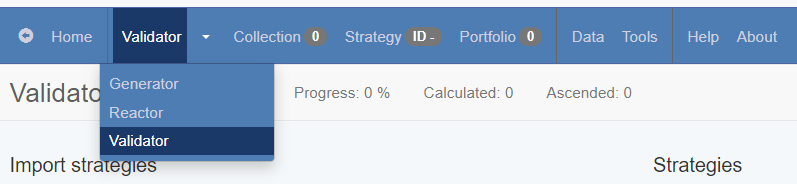
التقدم– يعطيك معلومات حول نسبة الاستراتيجيات المحسوبة من تلك التي قمت باستيرادها.
تم الحساب– يوضح لك بالضبط عدد الاستراتيجيات التي تم حسابها في الوقت الحالي.
تصاعدي– هنا يمكنك رؤる عدد الاستراتيجيات التي تم التحقق من صحتها ثم إضافتها إلى صفحة الـ Collection.
يجب أن تعلم أن الـ Collection لا تقبل التكرار، بل تقبل الاستراتيجيات الفريدة فقط. لذلك، قد يظل عدد الاستراتيجيات كما هو.
استيراد الاستراتيجيات
كما ذكرنا سابقاً، يتيح لك EA Studio استيراد الملفات التي قمت بتصديرها منه من قبل. على سبيل المثال، مثل هذه الملفات هي: Expert Advisors وPortfolio Experts وCollections.
بغض النظر عن عدد الاستراتيجيات التي تضيفها، حتى لو كانت هناك استراتيجيات مكررة بينها، فسيتم تحميلها جميعاً في البرنامج.
1.الاستراتيجيات
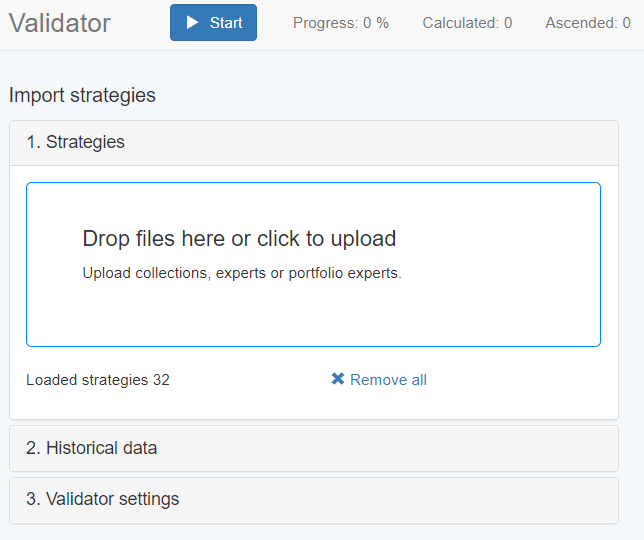
عندما تكون لديك استراتيجيات في الـ Validator، يحتفظ بها EA Studio هناك حتى لو قررت زيارة أقسام أخرى في البرنامج. لن تفقدها. يمكنك حذفها فقط إذا نقرت على زر "Remove all".
2. البيانات التاريخية
عندما تستورد استراتيجياتك إلى الـ Validator، فإنه يختبرها على سوق وفترة زمنية محددة.
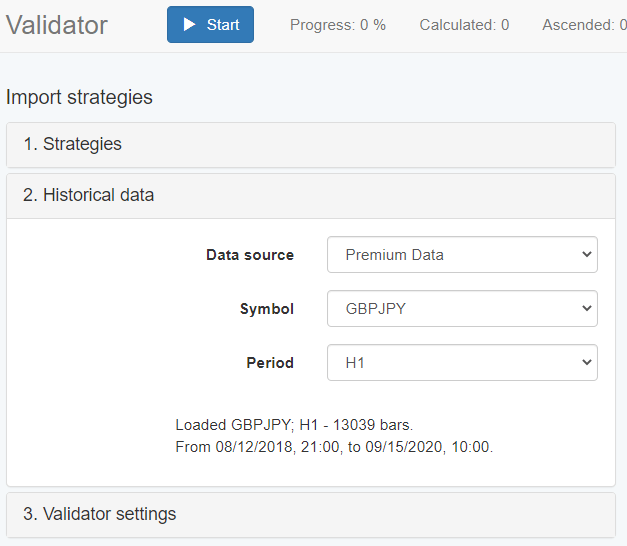
عندما تنظر إلى أسفل هذه اللوحة، يمكنك العثور على الفترة الزمنية للبيانات (من <date> إلى <date>). إذا كنت ترغب في تغييرها، يرجى الانتقる إلى إعدادات Data Horizon.
3. إعدادات الـ Validator
إعدادات الـ Validator ليست كثيرة مثل تلك الموجودة في الـ Generator لأننا نقوم فقط بالتحقق من صحة الاستراتيجيات القديمة.
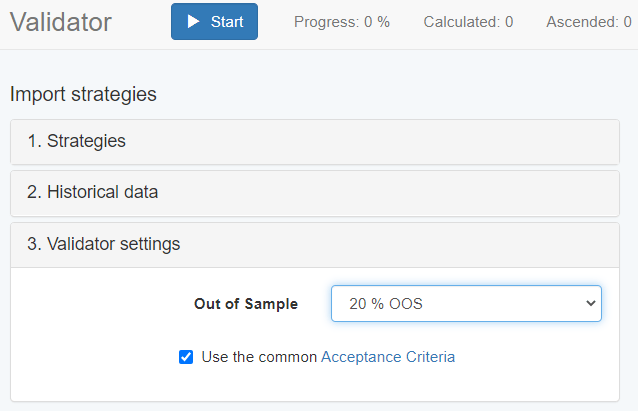
هنا تقرر ما إذا كان يجب على الاستراتيجية اجتياز معايير القبول (Acceptance Criteria).
أيضاً، يمكنك اختيار نسبة البيانات التي يجب أن تمر عبرOut of Sampleالاختبار.
بعد ذلك، يوفر لك الـ Validator بعض الأدوات الإضافية التي تختبر استراتيجياتك بشكل أكبر. ما عليك سوى اختيار الأدوات التي تريد استخدامها.
بعد تمكين أدوات معينة، تظهر لوحة إحصائيات على يمين الصفحة.
تذهب الاستراتيجيات إلى الـ Collection فقط إذا اجتازت جميع أدوات التحقق التي حددتها.
تظهر تجربتنا أن تفعيل معايير القبول (Acceptance Criteria) لاستراتيجياتك مفيد. وبذلك، تمنع الـ Validator من إضاعة الوقت مع استراتيجيات الخسارة منخفضة الجودة.
يمكنه تقليل خسائرها، ولكن من غير المجدي القيام بذلك. عندما تقوم بتنشيط خيار معايير القبول، يجب أن يكون للاستراتيجية حد أدنى قدره 100 صفقة. بعد ذلك تنتقل إلى الفلتر التالي.
إذا كانت بياناتك غير كافية لتغطية هذه الـ 100 صفقة التي يتطلبها هذا الفلتر، يمكنك تعطيله واختبار السوق المعني على أي حال.
تحسين الاستراتيجيات
تحسين البيانات الكاملة
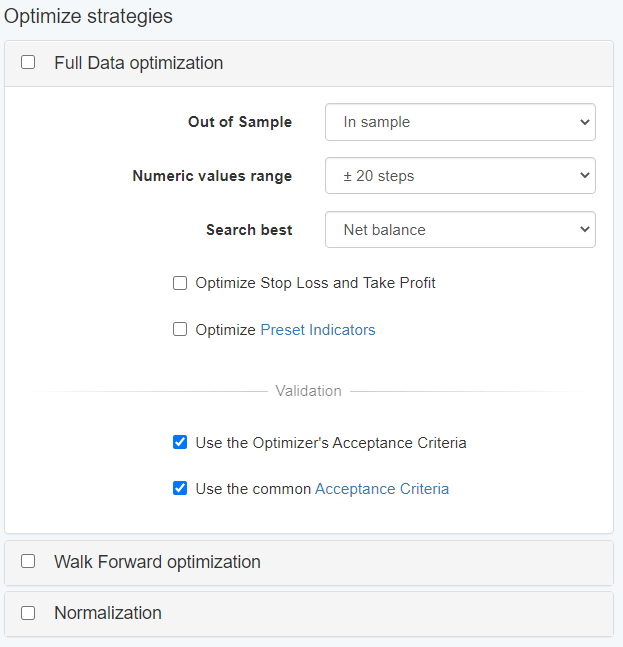
توفر لك أداة التحسين الوظائف الرئيسية للـ Optimizer. فهي تقوم بتحسين استراتيجيات متعددة باستخدام مؤشرات متنوعة.
تحسين وقف الخسارة وجني الأرباح (Stop Loss and Take Profit)– هذا الخيار لا يطبق SL و TP على استراتيجياتك، ولكنه يحسن الموجود منها.
لا ينبغي استخدامه إذا كنت تريد الاحتفاظ بقيمها كما هي.
نطاق القيم الرقمية– يقوم الـ Optimizer بإجراء تغييرات على القيم الرقمية لمؤشراتك لضمان الحصول على استراتيجيات أفضل. في هذا الحقل، تحتاج إلى تحديد النطاق الذي يمكن للـ Optimizer تغيير المعلمات فيه.
أولاً، يمكنك اختيار نطاق صغير يؤدي عادةً إلى تحسين أسرع ومكاسب صغيرة. ثانياً، يمكنك استخدام نطاق أوسع يؤدي إلى تحسين أفضل. العيب هنا هو خطر التحسين المفرط (over-optimization) الذي يؤدي إلى ملاءمة المنحنى (curve-fitting).
ليس من الجيد الاعتماد على استراتيجيات يمكن أن تفشل بسهولة. الحل هو الجمع بين التحسين وأداة أخرى من EA Studio تسمى Monte Carlo لأن هذا يمكن أن يوفر القوة والمتانة لاستراتيجياتك.
البحث عن الأفضل– أياً كان المعلم الذي تختاره هنا (صافي الربح، نسبة الربح/الخسارة، إلخ)، سيبذل الـ Optimizer قصارى جهده لتعزيز أدائه.
Out of Sample– هنا تحتاج إلى تحديد مقدار البيانات التي تريد استخدامها للتحليل داخل العينة (In Sample) وأيضاً للتحليل خارج العينة (Out of sample).
الاستراتيجيات تستوفي معايير القبول– الاستراتيجيات الوحيدة التي تمر هي تلك التي تستوفي معايير القبول.
تحسين Walk Forward
بالنسبة للأداة التالية، نستخدم مصطلحين:Walk Forward Analysis (WFA) أو Walk Forward optimization (WFO). يقوم اختبار Walk Forward بعملية تحسين متسلسلة لاستراتيجياتك.
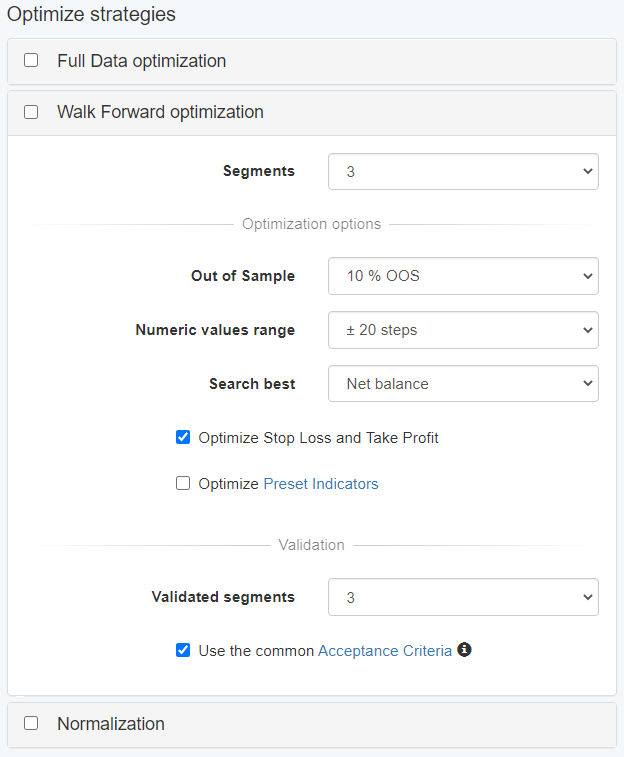
السبب في تسميته "walk forward" هو وجود نافذة متحركة تمر تدريجياً عبر الفترة الكاملة للبيانات التاريخية بخطوة محددة مسبقاً.
ما تهدف الأداة إلى تحقيقه هو خفض المعلمات المفرطة في التحسين لاستراتيجيات المتداول إلى الحد الأدنى. قد تجعل الاستراتيجية تبدو مثالية أثناء إجراء الاختبار العكسي لها.
ومع ذلك، فإن ما يهم حقًا هو إنشاء استراتيجيات تداول موثوقة تعمل بشكل جيد عند تداولها فعليًا.
يمكنك معرفة المزيد عن ذلك في مقالWalk Forward.
عندما تكون في صفحة Reactor في EA Studio، يمكنك تشغيل تحسين Walk Forward.
إذا كانت النتيجة النهائية هي أن WFO (خارج العينة) يؤدي بشكل أفضل بكثير من الاستراتيجية الأصلية (الاختبار العكسي للبيانات الكاملة)، فستحصل الاستراتيجية على المعلمات التي تم ضبطها أثناء التحسين.
Normalization
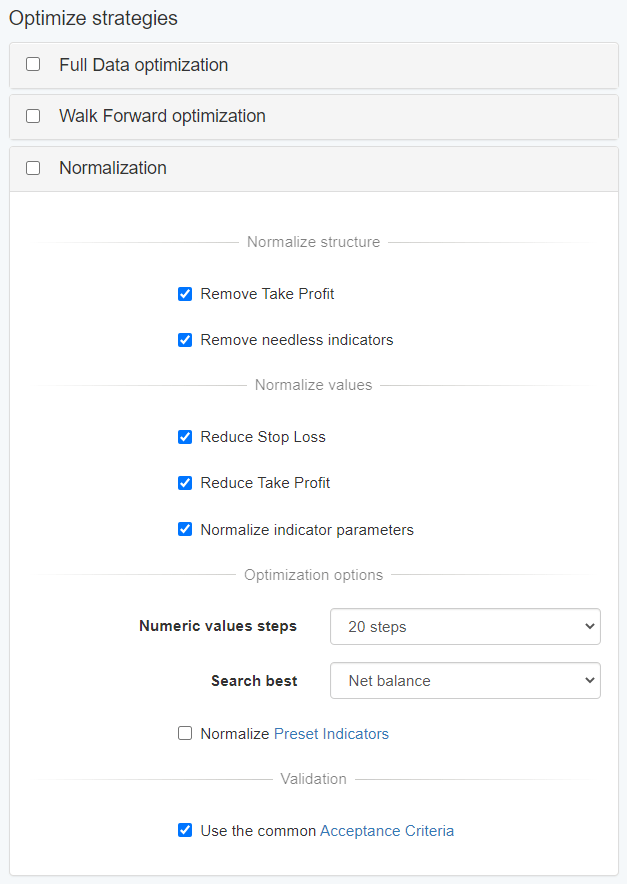
في المُحقِّق (validator)، لديك خيار التحقق من Normalization. بهذه الطريقة ستكون الاستراتيجيات "مُوحَّدة" (normalized). فكرة الـ Normalizer هي تبسيط الاستراتيجيات عن طريق تقليل أهداف جني الأرباح (Take Profit)، أو وقف الخسارة (Stop loss)، أو إزالة المؤشرات غير الضرورية.
كما يتوفر خيار لتوحيد معلمات المؤشرات (Normalize indicator parameters). وهذا يعني أنه سيحاول العثور على استراتيجيات أفضل بمعلمات مؤشرات أقرب إلى القيم الافتراضية.
إجراء اختبار المتانة (robustness testing)
الأدوات التي استعرضناها حتى الآن تتحقق مما إذا كانت الاستراتيجية لا تزال مربحة وتحاول زيادة ربحيتها.
ومع ذلك، تقوم هذه الأداة بنوع مختلف من الاختبارات المهمة جدًا لاستراتيجيتك. فهي توضح ما إذا كانت استراتيجيتك جديرة بالثقة، وهي لا تغير الاستراتيجيات.
التحقق من Walk Forward
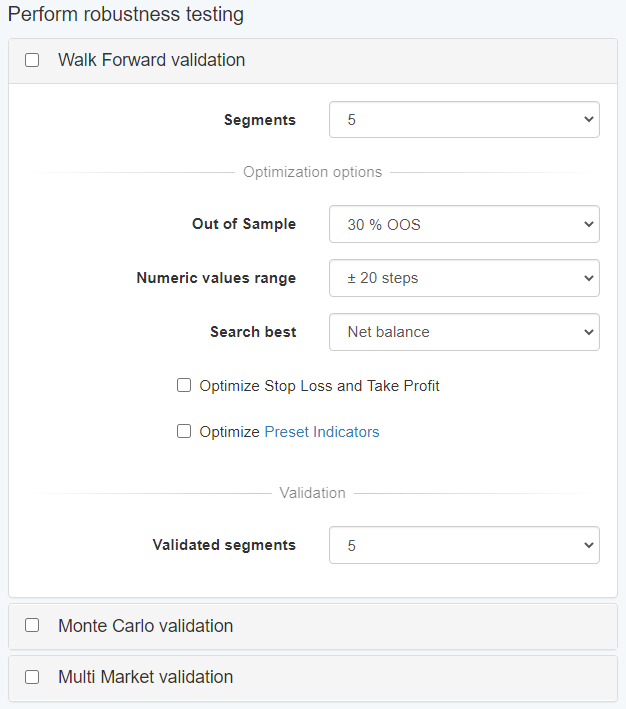
عندما تقوم بتشغيل أداة التحقق من WFO، فإنها لا تغير قيم استراتيجياتك، بل تقوم بتصفية الاستراتيجيات. عند اكتمال التحقق، تظهر النتائج فقط الاستراتيجيات التي اجتازت أجزاء التحقق.
التحقق من Monte Carlo
Monte Carlo هي أداة تضيف "ضجيجًا" (noise) إلى ظروف السوق - سواء في البيانات أو في تنفيذ الصفقات. بهذه الطريقة، تختبر ما إذا كانت استراتيجيتك تعمل بشكل جيد عندما يتصرف السوق بشكل مختلف.
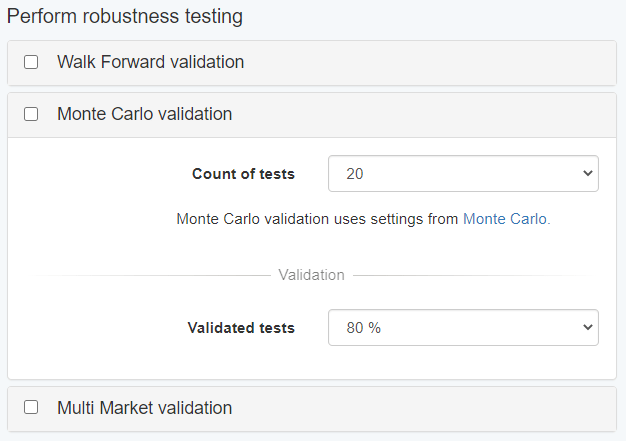
يعرض المُحقِّق (Validator) إعدادات Monte Carlo بطريقة أكثر بساطة للمستخدمين. إذا كنت تريد التحقق من نسختها الكاملة، فعليك زيارة صفحة Monte Carlo.
عدد الاختبارات– تضيف الأداة ضجيجًا عشوائيًا إلى بيانات الاختبار العكسي وتنفيذ الاستراتيجية خلال سلسلة من الاختبارات.
الاختبارات التي تم التحقق منها– هنا تحدد نسبة الاختبارات التي تتطلب اجتيازها لـ Monte Carlo validation. لنقل أنك اخترت إجراء 10 اختبارات Monte Carlo وأن يكون 90% منها متحققًا منها، فعندئذٍ يجب أن يجتاز 9 من هذه الاختبارات العشرة عملية التحقق.
التحقق متعدد الأسواق (Multi Market Validation)
عند استخدام هذه الأداة، تحتاج إلى اختيار عدد قليل من الأسواق التي يجب أن يتم التحقق فيها. بشكل عام، إذا كانت استراتيجياتك تعمل بشكل جيد في أسواق متعددة، فإن معلماتها ليست ملائمة منحنيًا (curve fitted) لواحد منها فقط.
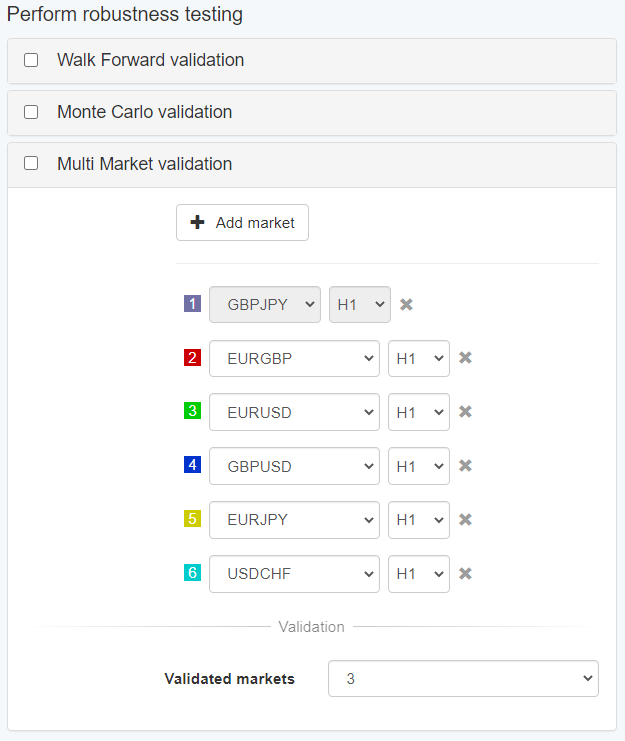
تستخدم أداة Multi Market بيانات الوسيط الخاص بك التي حددتها مسبقًا (يرجى مراجعة 2. Historical Data). يمكنك الاطلاع على إعدادات الأداة بمزيد من التفاصيل في قسمها في المحرر (Editor).
ستستخدم الأداة البيانات من الوسيط الذي اخترته في خطوة 2. Historical Data. كما أن لـ Multi Market إعداداتها الخاصة في قسم Multi Market في المحرر.
عندما تعمل مع هذه الأداة، تحتاج إلى إضافة بيانات لجميع الرموز (symbols) التي تريد اختبارها.
إضافة سوق– هنا لديك الخيار لإضافة سوق آخر تريد إجراء اختبار عليه.
الأسواق التي تم التحقق منها– تحتاج إلى تحديد عدد الأسواق التي يجب أن تجتاز الاختبار، حيث يوضح هذا ما إذا كانت الاستراتيجية تلبي معايير التحقق متعدد الأسواق.