
مركز المساعدة
Help Center articles
نظرة عامة
عندما تفتح صفحةالاستراتيجيةفيEA Studio، ستظهر لك علامة تبويبالمحرر (Editor)على الجانب الأيسر من الصفحة.
طريقة أخرى للوصول إلى محرر الاستراتيجية هي النقر على أي استراتيجية فيالمجموعة (Collection)أوالمحفظة (Portfolio). كلاهما جزء من علامة التبويب الخاصة بالقائمة الرئيسية للتطبيق.
شريط الأدوات

في شريط أدوات المحرر، يمكنك اختيار البيانات التاريخية التي ستستخدمها لاستراتيجيتك (سيكون هذا هو اسم الخادم). بعد ذلك، يمكنك اختيار زوج العملات والإطار الزمني.
لراحتك، توجد أزرار تسمح لك بتصدير أو مشاركة المستشارين الخبراء (Expert Advisors). بمجرد تغيير أي من الإعدادات، سيقوم EA studio بتحميل ملف البيانات المعني وإعادة حساب الاستراتيجية بسرعة كبيرة.
قائمة السياق
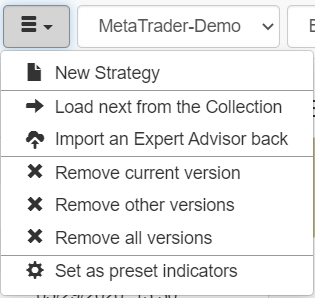
إليك الخيارات المدرجة في قائمة سياق محرر استراتيجية Forex:
- استراتيجية جديدة- تقوم هذه الميزة بإزالة أي استراتيجية موجودة وفتح قالب فارغ.
- تحميل التالي من المجموعة- يفتح الاستراتيجية التالية في المجموعة ذات قيمة إحصائية أقل.
- استيراد مستشار خبير مرة أخرى- إذا كان لديكمستشار خبير (Expert Advisor)تم إنشاؤه بواسطة EA Studio وتريد فحصه، يمكنك استيراده مرة أخرى إلى البرنامج.
بعبارة أخرى، يتيح لك هذا الخيار الحصول على معلومات قيمة من استراتيجيتك الحالية. وفوق كل شيء، فإنه يمنحك الفرصة لتحسينها. - إزالةالإصدار الحالي- يتم إزالة الاستراتيجية الحالية (بمعرفها الخاص) من أقسام المحرر والمجموعة.
- إزالة الإصدارات الأخرى- يقوم بإزالة أي إصدارات أخرى للاستراتيجية من كل من المحرر والمجموعة.
- إزالة جميع الإصدارات- يزيل هذا الخيار جميع إصدارات الاستراتيجية من المحرر والمجموعة.
- تعيين كمؤشرات مسبقة الضبط- عندما تفضلمؤشراتمعينة، يمكنك استخدامها بسهولة للاستراتيجيات المستقبلية.
إضافة إلى المحفظة
عند النقر على زر المحفظة (Portfolio)، سيقوم EA Studio بدمج الاستراتيجية الحالية مع بقية الاستراتيجيات في قسم المحفظة. إذا كانت الاستراتيجية موجودة بالفعل هناك أو تتطابق مع استراتيجية أخرى، فلن يتم نقلها في المحفظة.
تصدير مستشار خبير
يتيح لك هذا الخيار تصدير الاستراتيجية الحالية كـمستشار خبير (Expert Advisor)لـMetaTrader 4أوMetaTrader 5.
معلومات السوق

معلومات السوق- توفر لك معلومات حول زوج العملات، الإطار الزمني للتداول، تاريخ البداية والنهاية للبيانات المحملة، الفارق السعري (spread)، وعدد الشموع (bars count).
ننصحك بتحميل البيانات التاريخية منالوسيط (broker) الخاص بكحتى تحصل على نفس النتائج التي ستحصل عليها في MetaTrader.
مخطط المؤشر
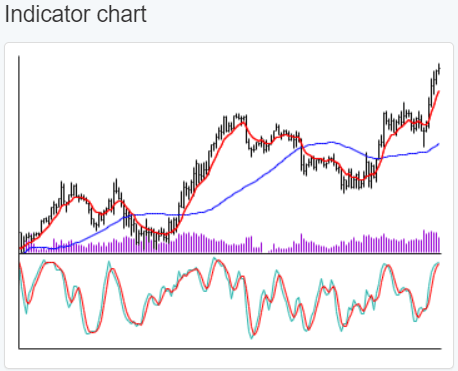
يعرض مخطط المؤشر المؤشرات الدقيقة المستخدمة في استراتيجيتك. بالإضافة إلى ذلك، يمكنك رؤية سعر السوق عند النقر على المخطط.
تخطيط الاستراتيجية
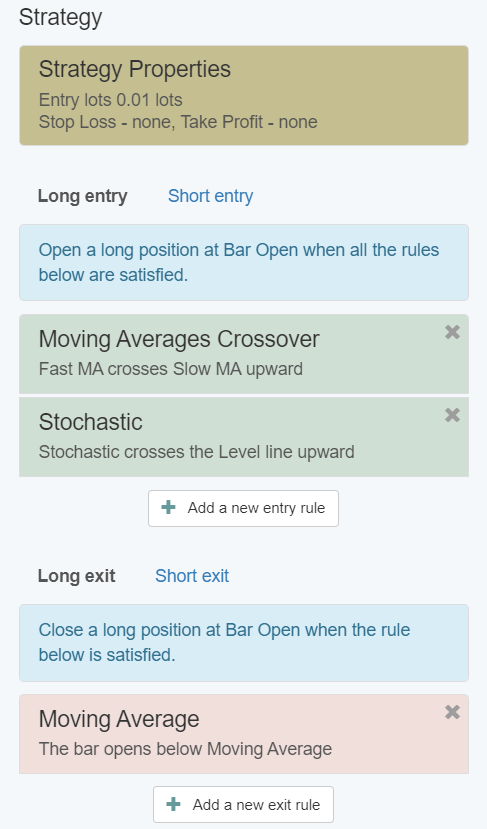
يعرض لك هذا القسمخصائص الاستراتيجيةجنباً إلى جنب مع حجم اللوت،وقف الخسارة، وجني الأرباحالإعدادات. بعد ذلك، يمكنك التحقق منالدخولوقواعد الخروجلصفقات الشراء والبيع الخاصة باستراتيجيتك.
مخرجات الاختبار العكسي
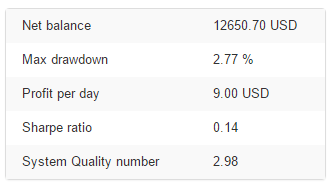
يوفر لك هذا القسم من محرر استراتيجيات فوركس إحصائيات مفيدة للغاية للاختبار العكسي لاستراتيجيتك.
مخطط الرصيد
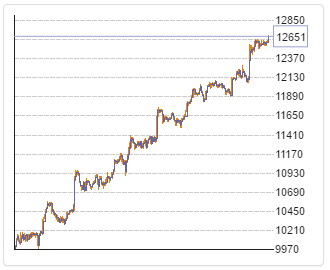
يمثل مخطط الرصيد في محرر الاستراتيجية أداء استراتيجيتك خلال فترة الاختبار العكسي.
يهدف المتداولون إلى خط علوي سلس. إذا كان هذا مدعوماً بفترات قصيرة من الركود وتراجعات منخفضة، فلديك استراتيجية موثوقة ومربحة محتملًا.