
مركز المساعدة
Help Center articles
شارك الحسابات مع فريقك (Workspaces)
تتيح لك مساحة العمل (workspace) مشاركة حسابات مختارة مع شريك، أو موجه، أو فريقك. يقوم كل شخص بتسجيل الدخول باستخدام بريده الإلكتروني الخاص، ويرى الحسابات المشتركة بجانب حساباته الخاصة، مع الحفاظ على خصوصية كل ما عدا ذلك.
الخطة: Pro أو VIP، لجميع الأشخاص في مساحة العمل: الإنشاء، والدعوة، والمشاركة، والقبول، الجميع يحتاج إليها. الـ 14 يوماً الخاصة بـ Pro التي يبدأ بها كل مستخدم جديد تتضمن ذلك.
إنشاء مساحة عمل
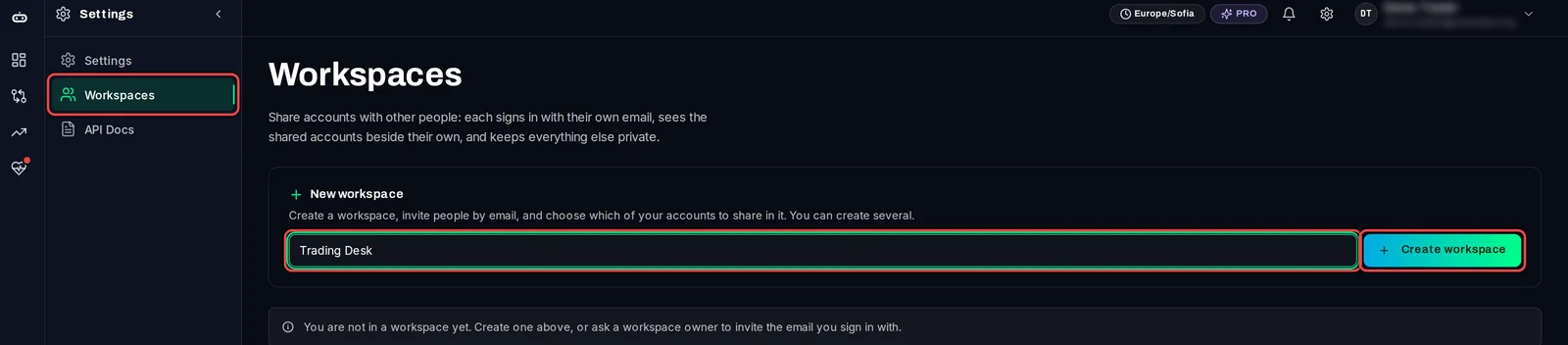
- في القائمة، افتح Settings › Workspaces.
- تحت New workspace، اكتب اسماً، على سبيل المثال Trading Desk.
- انقر على Create workspace. أنت المالك.
دعوة الأشخاص
- في بطاقة مساحة العمل، اكتب البريد الإلكتروني الذي يسجل به الشخص دخوله إلى Account Tracker.
- اختر الدور: Member يرى الحسابات المشتركة؛ Admin يمكنه أيضاً دعوة الأعضاء وإزالتهم.
- انقر على Invite. سيظهرون في القائمة كـ Invited.
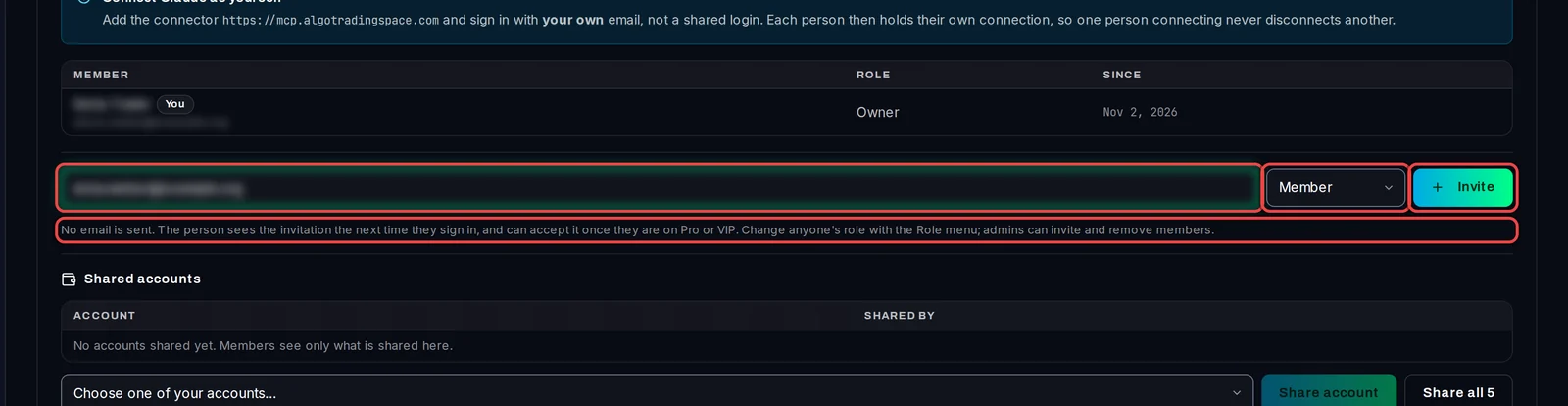
لا يتم إرسال أي بريد إلكتروني. أخبر الشخص بنفسك: ستنتظرهم الدعوة في المرة القادمة التي يقومون فيها بتسجيل الدخول.
مشاركة حساباتك
- تحت Shared accounts، افتح القائمة Choose one of your accounts… واختر حساباً.
- انقر على Share account. لمشاركة جميع الحسابات دفعة واحدة، انقر على Share all (سيظهر لك عدد الحسابات).
- لاستعادة حساب، انقر على أيقونة سلة المهملات (Stop sharing) في صفه. سيتوقف الأعضاء عن رؤيته فوراً.
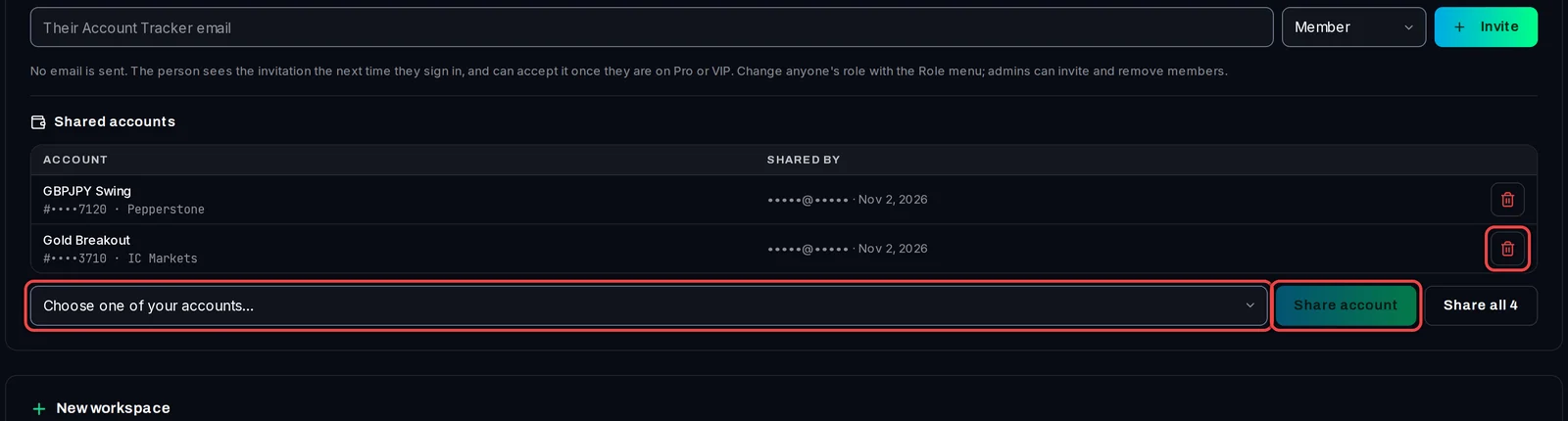
يمكن لكل عضو مشاركة حساباته الخاصة بنفس الطريقة. يوضح الجدول من قام بمشاركة كل حساب.
العثور على الحسابات المشتركة
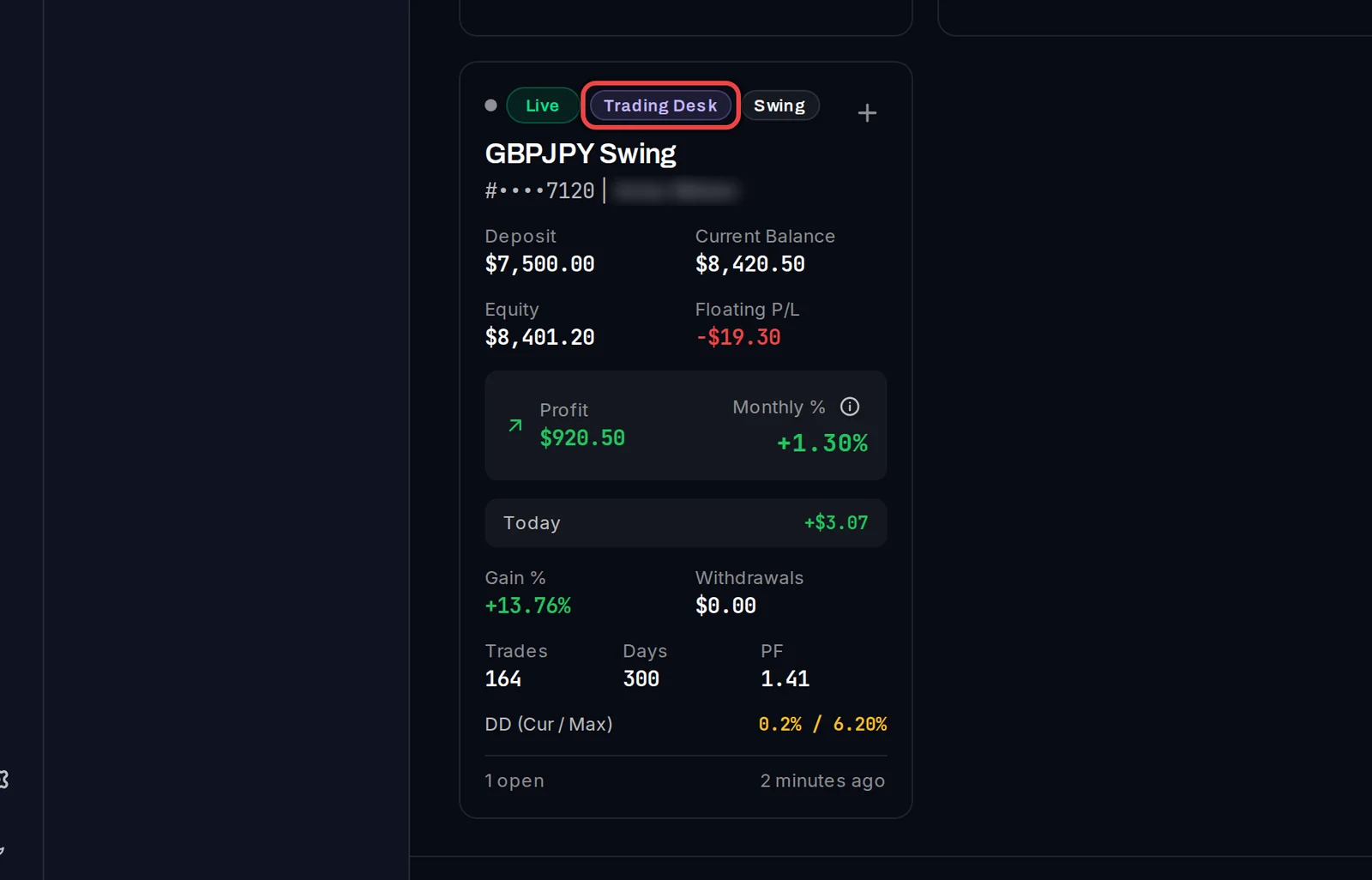
- على Overview، يحمل الحساب المشترك معك شارة بنفسجية تحمل اسم مساحة العمل.
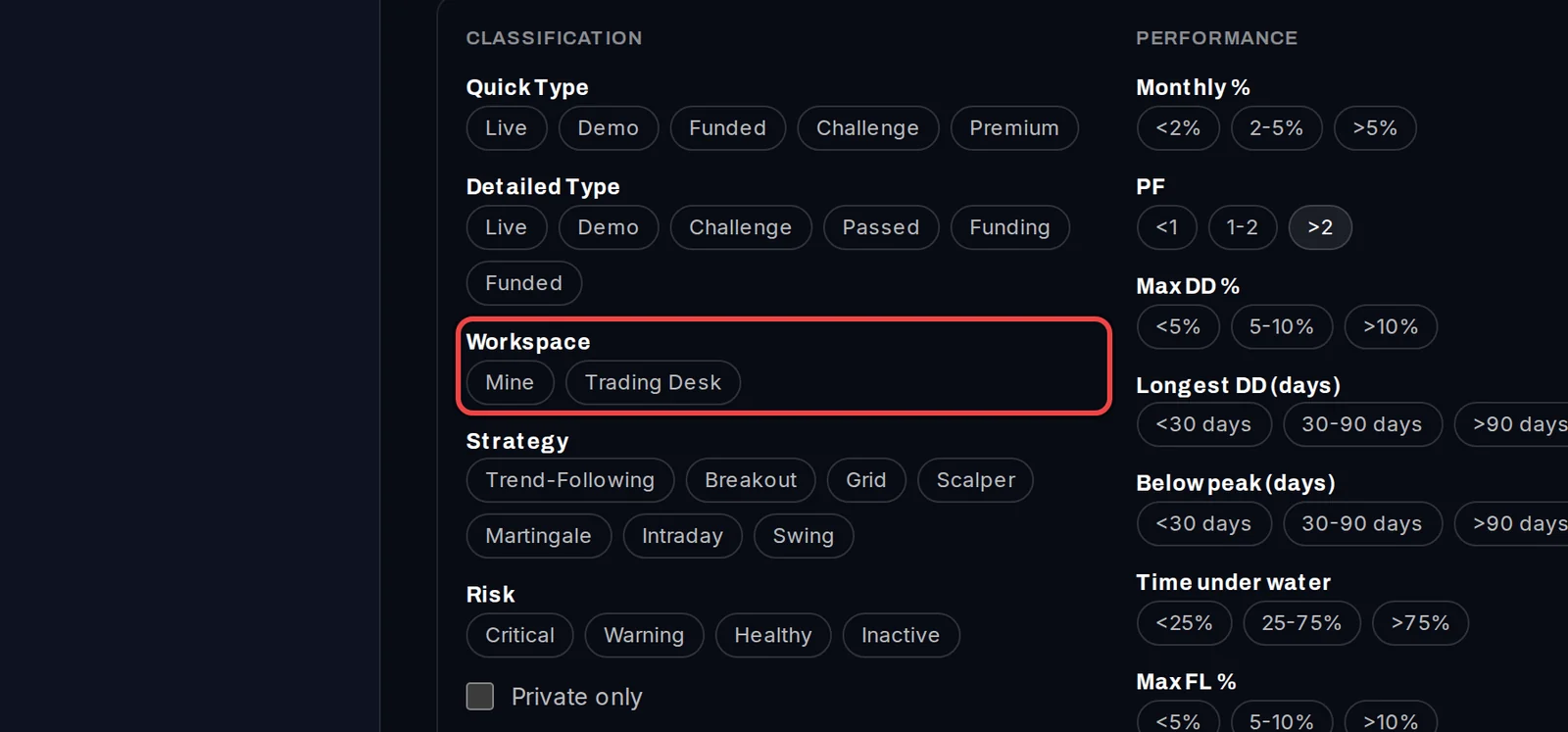
- لرؤية بعض الحسابات فقط، انقر على Filters، ومن تحت Workspace، اختر Mine أو اسم مساحة العمل. هذا الفلتر موجود في كل قائمة حسابات.
قبول الدعوة
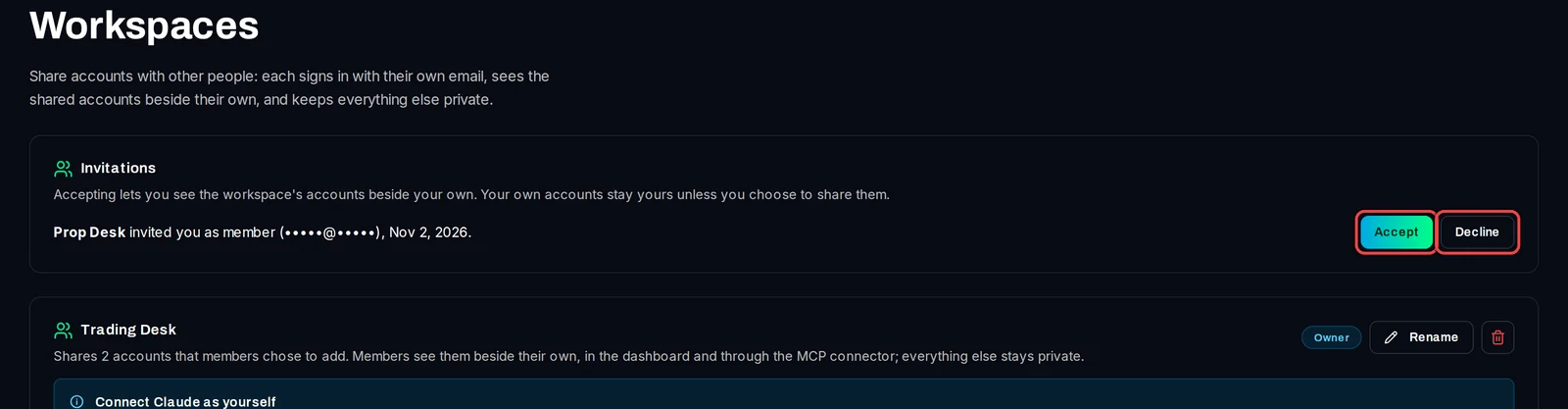
- عندما يقوم شخص ما بدعوتك، ستظهر ملاحظة في أعلى لوحة التحكم تقول You have been invited to join مساحة العمل. انقر على Review invitation.
- تحت Invitations، انقر على Accept، أو Decline إذا كنت لا ترغب في الانضمام.
معلومات تهمك
- يحتاج كل عضو إلى خطة Pro أو VIP خاصة به: لا يمكن مشاركة الاشتراك الواحد. يرى العضو الحساب المشترك فقط طالما كان هو ومالك الحساب ضمن خطة Pro أو VIP. كما يمكن للمغادرة أو الرفض في أي خطة كانت.
- يمكن للأعضاء تغيير اسم الحساب المشترك، وتسميات الرقم السحري (Magic Number)، وأنواع الاستراتيجيات، وإعدادات التحدي (Challenge Settings)، ولكن لا يمكنهم تغيير تاريخ البدء (Start Date). كما أن إرفاق نتائج الاختبار العكسي (Backtest) يظل مرتبطاً بالمالك.
- للمغادرة من مساحة العمل، انقر فوق أيقونة المغادرة في صفك الخاص ضمن قائمة الأعضاء. لن تتأثر حساباتك الخاصة.
- يمكن لكل عضو ربط Claude ببيانات تسجيل الدخول الخاصة به، كما يمكنه رؤية حسابات مساحة العمل هناك أيضاً.