
مركز المساعدة
Help Center articles
الخطوات التي يجب عليك اتباعها لإنشاء EA من استراتيجية تداول.
معEA Studioمن السهل إنشاء EA حتى لو لم تكن لديك أي خبرة.
1. ضبط حسابك
تماماً مثل إنشاء حساب تجريبي في وسيط فوركس، تحتاج إلى إعداد حساب EA Studio. اذهب إلى Tools من القائمة الرئيسية وانقر على Settings. ثم اختر عملة الحساب المفضلة (Account Currency)، ومبلغ الحساب الأولي (Initial Account Amount)، والرافعة المالية (Leverage).
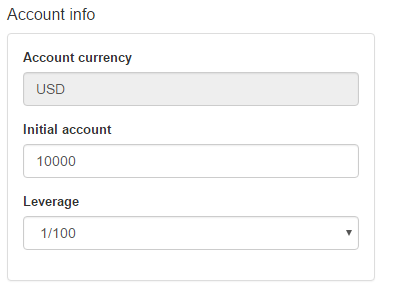
من الضروري أن تكون الإعدادات متطابقة في كل من EA Studio وحساب الوسيط الخاص بك لكي تتطابق نتائجهما في مرحلة لاحقة.
2. الخطوات الأولى في EA Studio
مع EA Studio يمكنك بسهولة بناء استراتيجية تداول حتى لو لم تكن لديك أي خبرة في التداول.
يستخدم البرنامج البيانات التاريخية للسوق. بشكل افتراضي، ستجد في EA Studio بيانات تاريخية يتم رفعها تلقائياً. إذا كنت ترغب في استيراد بياناتك الخاصة، استخدم خيار Data Import.
3. إنشاء أو توليد الاستراتيجيات وإنشاء EA
إذا كنت ترغب في بناء استراتيجيتك الخاصة من الصفر، فستحتاج إلى الذهاب إلى Editor (بالنقر على Strategy من تبويب القائمة) واختيار محفزات الدخول (entry triggers).
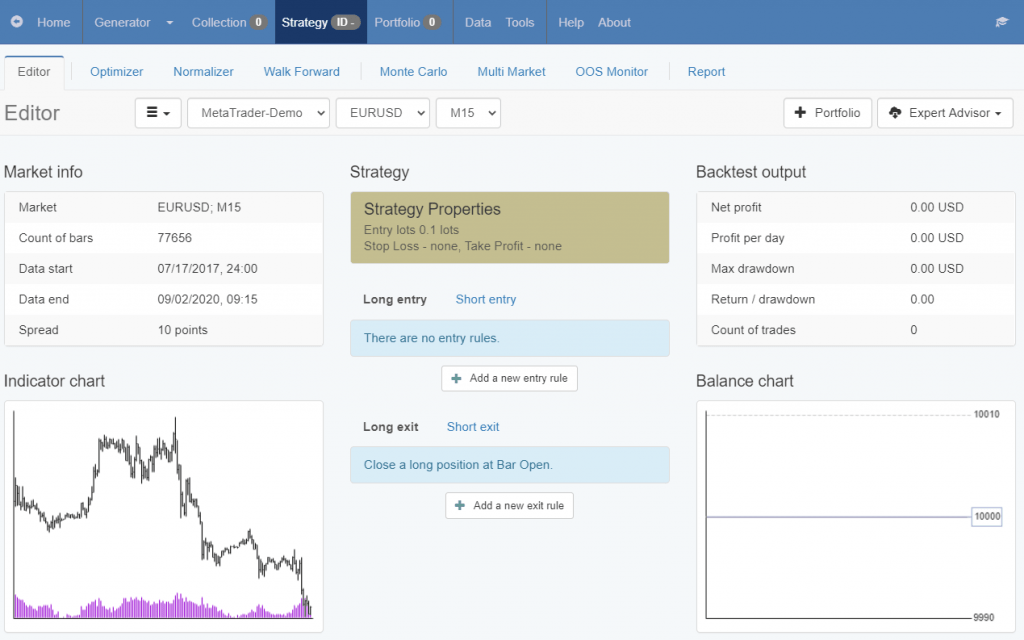
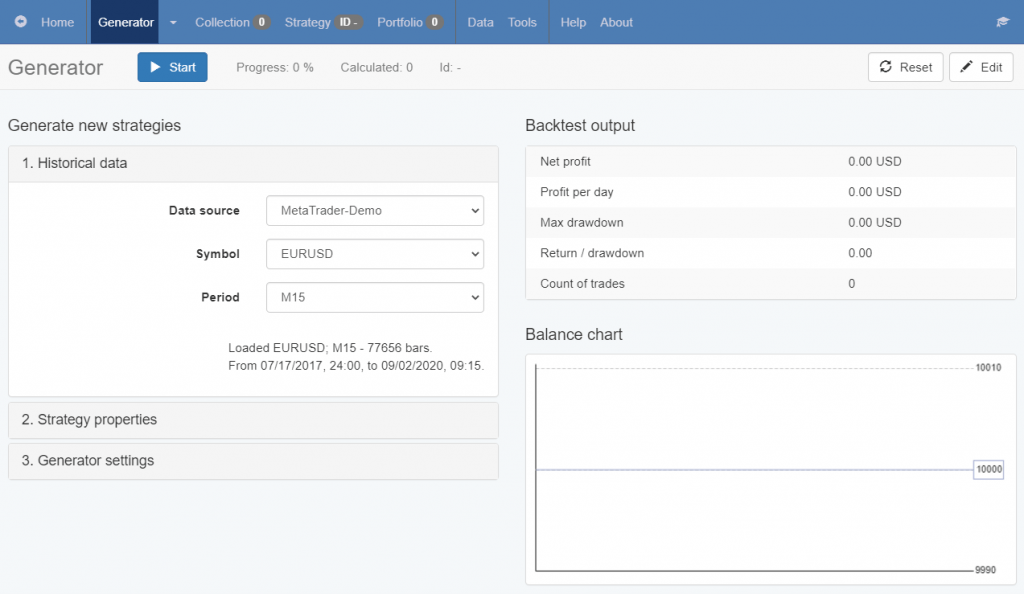
إذا كنت تفضل إنشاء استراتيجية تلقائياً، فلا تتردد في استخدام Generator. بمساعدة خوارزمية الاختبار العكسي المتقدمة، يستخدم الـ Generator مجموعة من القواعد (معايير القبول - Acceptance Criteria) ويجد المعايير الأكثر منطقية للاستراتيجيات. ستندهش من مدى سهولة إنشاء EA باستخدام Expert Advisor Studio.
4. اختر استراتيجية من المجموعة (Collection)
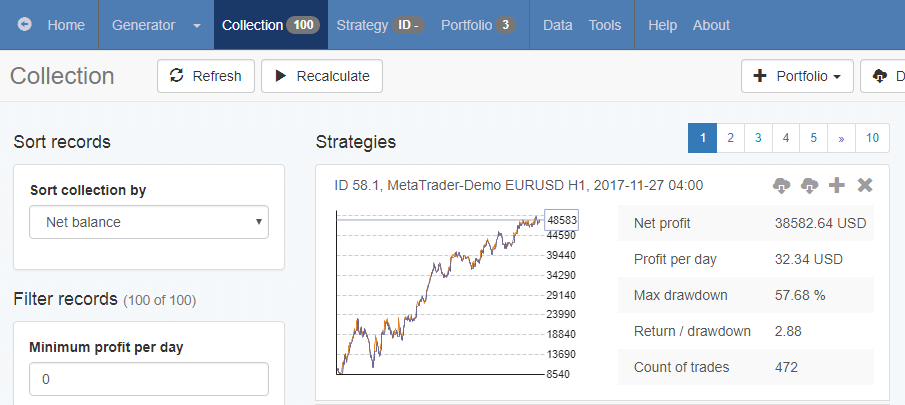
كلما منحت الـ Generator وقتاً أطول للعمل، زاد عدد الاستراتيجيات التي سينشئها لك. الاستراتيجيات الأكثر كفاءة ستذهب إلى الـ Collection. يمكنك الوصول إليها ببساطة عن طريق اختيار Collection من شريط القائمة العلوي.
ستُدرج الاستراتيجيات هناك وستظهر منحنيات حقوق الملكية (equity curves) الخاصة بها، مما سيساعدك في اختيار الاستراتيجيات المناسبة للتداول بها. لديك أيضاً خيار تطبيق فلاتر متنوعة عليها.
5. تحليل قواعد التداول وإحصائيات الاستراتيجية
إذا كنت ترغب في فحص أي من الاستراتيجيات في الـ Collection، فقط انقر عليها وسيتم فتحها فيEditor.
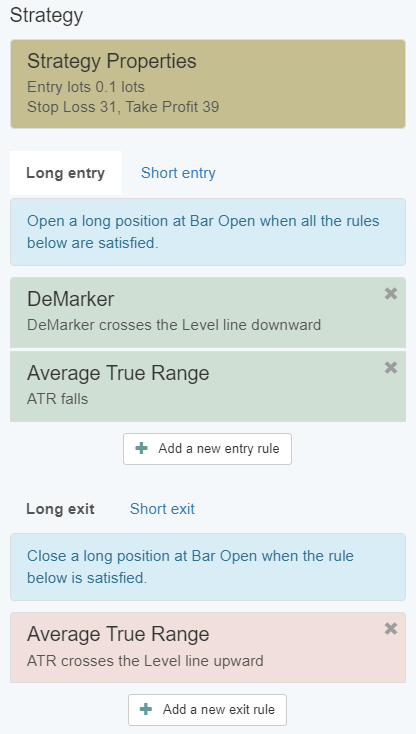
هناك يمكنك التلاعب بالإعدادات، وتغيير أي من قواعد الدخول (Entry Rules)، ومعاملات المؤشرات (indicators parameters).
تظهر المعلومات الأكثر قيمة في جدول على الجانب الأيمن. تقع مخططات الرصيد (balance) وحقوق الملكية (equity) أسفل هذه الإحصائيات.
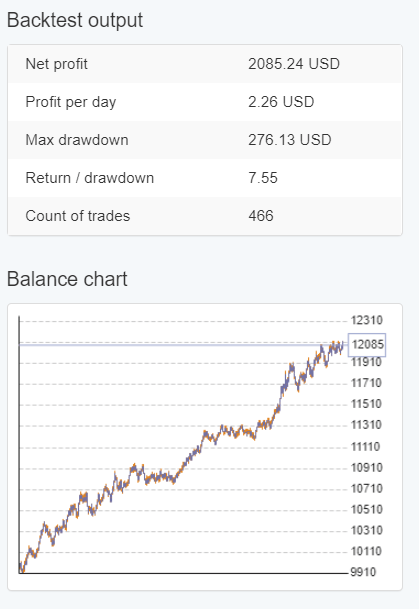
تتيح لك المعلومات المقدمة تقييم الاستراتيجيات بسرعة وسهولة. في حال أردت إلقاء نظرة أعمق على نتائج الاختبار العكسي الكاملة، يمكنك الذهاب إلىReport.
بمجرد أن تصبح راضياً عن الاستراتيجية، يمكنك تصديرها مباشرة كـ Expert Advisor. سيكون أول EA قمت بإنشائه جاهزاً للاستخدام على حساب تجريبي.
6. تصدير Expert Advisor
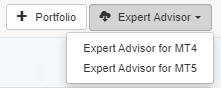
لتصدير Expert Advisor لمنصة MetaTrader الخاصة بك (MT4 أو MT5)، انقر على زر Expert Advisor الموجود على يمين شريط القائمة العلوي.
7. اختبار Expert Advisor مع MetaTrader
يتم كتابة الـ Expert Advisors بالكامل بلغة MQL الأصلية ولا تتطلب أي برمجة إضافية. عند تجميعها (compile) في MetaTrader لن تكون هناك أخطاء أو تحذيرات، مما يجعل العمل معها فعالاً للغاية.
اتبع هذه الخطوات لاختبار Expert Advisor:
1.من منصة MetaTrader الخاصة بك، اذهب إلى File/Open Data Folder/MQL4 (أو MQL5)/Experts وقم بلصق الـ Expert Advisor.
إذا كان لديك MetaTrader 5، فستحتاج أيضاً إلى:
- النقر بزر الماوس الأيمن على الـ Expert Advisor (الموجود في Navigator) واختيار Modify. ستظهر لك نافذة محرر النصوص.
- انقر على Compile في القائمة العلوية ثم أغلق المحرر.
2.اذهب إلى MetaTrader Strategy Tester من View/Strategy Tester.
بعد ذلك يمكنك تشغيل اختبار على الـ Expert Advisor عن طريق ملء الفترة (Period)، والرمز (Symbol)، والإطار الزمني (Time Frame)، وما إلى ذلك بشكل صحيح.
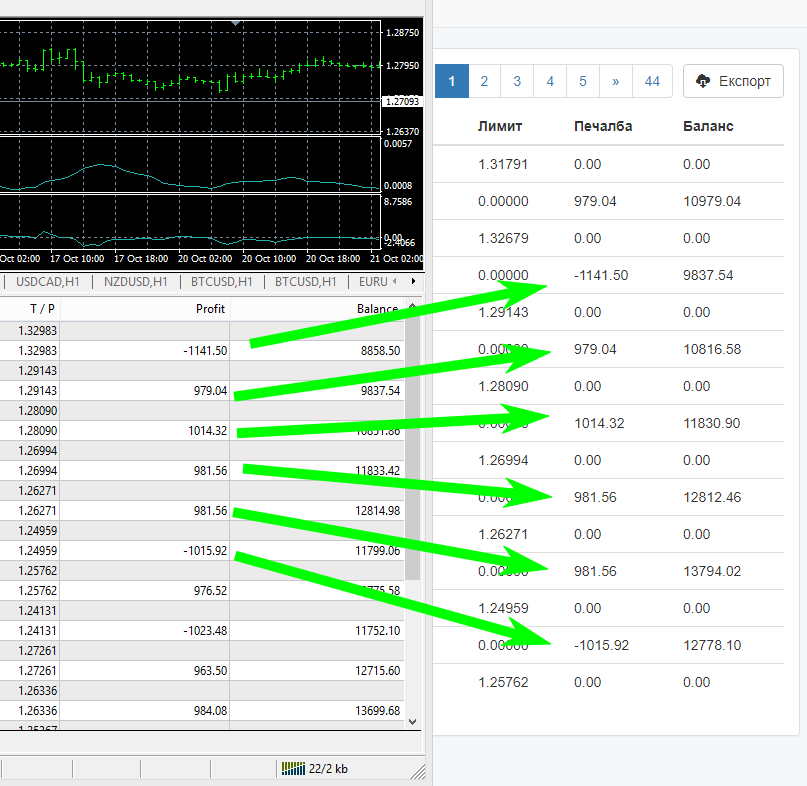
من المهم مقارنة نتائج الاختبار العكسي (backtesting) حيث يجب أن تتطابق.
Expert Advisor Studio هو منصة حصرية عبر الإنترنت لإنشاء استراتيجيات التداول. عملية توليد وتحسين والتحقق من صحة الاستراتيجية مؤتمتة بنسبة 100%.
انضم إلينا وتعلم إنشاء EA كالمحترفين
نرحب بك لتصبح جزءاً من مجتمع التداول الودود لدينا! يرجى زيارةForumللحصول على مزيد من المعلومات القيمة والمفصلة فيما يتعلق بالتداول الخوارزمي.