
مركز المساعدة
Help Center articles

مولد الفوركسهي ميزة حصرية فيEA Studioلأنها:
- تساعدك على إنشاء المستشارين الخبراء (Expert Advisors) تلقائياً
- تقوم بإجراء اختبار خلفي (backtest) على مجموعة بيانات تاريخية من اختيارك
- توفر إحصائيات ورسوماً بيانية ممتازة لأداء المستشارين الخبراء
- تخزن أفضل المستشارين الخبراء في قسم المجموعة (Collection)
- توفر لك أكثرالمستشارين الخبراء ربحية
- يمكنك ترك مولد الفوركس يعمل في علامة تبويب منفصلة، وفي هذه الأثناء، لديك الحرية في استخدام جهاز الكمبيوتر الخاص بك لمهام أخرى
مولد الفوركس -بدء سريع
- تحميل البيانات من المحرر (Editor)– بعد اختيار خادم البيانات، والرمز، والفترة الزمنية في علامة تبويب المحرر، سيقوم المولد بتحميل هذه البيانات في علامة تبويب معلومات السوق (Market Info).
- ضبط لوتات الدخول (Entry lots)– هنا تختار المبلغ الذي ستستخدمه لمراكز التداول الخاصة بك.
- بدء– عند النقر على زر البدء، سيقوم المولد بإجراء عدد كبير من الحسابات في الدقيقة للبحث عن أفضل الاستراتيجيات الممكنة.
سيتم تجميعها في قسم المجموعة (Collection). لديك الخيار لترك مولد الفوركس يعمل وإنشاءاستراتيجياتأخرى في علامة تبويب المحرر. - تعديل– هنا يمكنك تطبيق التغييرات على أفضل الاستراتيجيات.
- تحديث -
واجهة المستخدم
هذه هي أهم عناصر مولد الفوركس:
- شريط الأدوات- يقع في أعلى الصفحة. من هناك يمكنك بدء وإيقاف المولد ويمكنك مراقبة تقدم الاستراتيجيات المحسوبة.
- المعايير (Parameters)– في الجانب الأيسر من الصفحة، يمكنك تحديد الإعدادات المفضلة لاستراتيجياتك.
- المعلومات– في الجانب الأيمن من الصفحة، يمكنك عرض مخرجات الاختبار الخلفي ورسم بياني للرصيد.
شريط الأدوات

يحتوي على زر لبدء وإيقاف المولد، ويظهر لك عدد الاستراتيجيات التي يتم حسابها في الوقت الفعلي، بما في ذلك القيمة المئوية.
يوجد أيضاً زر تعديل يمكنك من خلاله تغيير أفضل المستشارين الخبراء.
زر البدء / الإيقاف– يبدأ/ينهي عملية إنشاء الاستراتيجيات. ينتهي مولد الفوركس من عمله عند انتهاء الوقت المحدد مسبقاً.
كلما حددت وقتاً أطول للعمل، زاد عدد الاستراتيجيات التي سيحسبها لك.
التقدم- يوضح لك النسبة المئوية للوقت الذي مر منذ لحظة بدء المولد حتى نهاية وقت العمل المحدد مسبقاً.
تم حسابها- العدد الحالي للاستراتيجيات المحسوبة.
المعرف (ID)- جميع الاستراتيجيات التي ستراها من مولد الفوركس تأتي مع معرف (ID).
تحديث- عند النقر على التحديث، ستزيل جميع الأعمال التي تمت من مولد الفوركس، ولكن الاستراتيجيات الموجودة بالفعل في المجموعة ستبقى.
تعديل- إذا نقرت على هذا الزر، سيتم تحميل الاستراتيجية الحالية في المحرر وستتمكن من تغييرالمؤشرات والمعاييرالخاصة بها.
البيانات التاريخيةفي مولد الفوركس
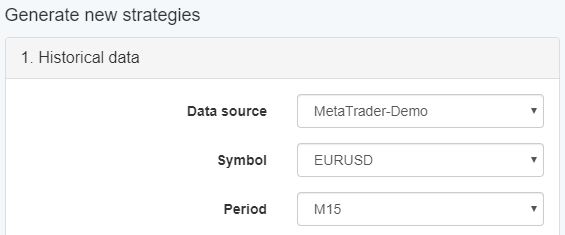
مصدر البيانات- يمكنك اختيار المصدر الذي يجب أن يستخدمه مولد الفوركس. يمكنكاستيراد البيانات التاريخيةمن وسيطك أو قم بتنزيله من تطبيقالبيانات التاريخية المجاني.
الرمز- من القائمة المنسدلة اختر الأصل الذي تريد تداوله.
الفترة- اختر الإطار الزمني للاستراتيجيات التي تريد استخدامها.
خصائص الاستراتيجيةفي Forex Generator
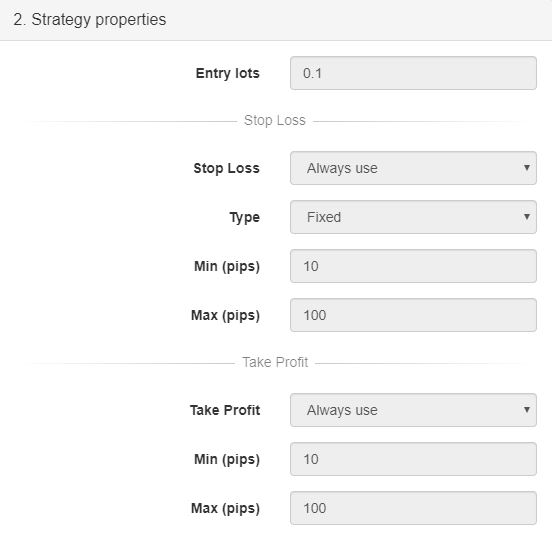
لوتات الدخول– يحدد هذا الرقم مبلغ التداول باللوتات لفتح مركز جديد. سيظهر لك Forex generator الاستراتيجيات وفقًا للإعدادات التي تختار استخدامها.
لكي تأخذ فكرة جيدة عن النتائج التي ستحصل عليها من الاختبار الخلفي والنتائج التي ستحققها أثناء الاختبار الأمامي والتداول الحقيقي - فمن الأفضل أن تتطابق هذه القيم مع مبلغ التداول في حساب الوسيط الخاص بك وحجم اللوت الذي يقدمه وسيطك.
استخدام وقف الخسارة– القيمة بالنقاط (pips) التي ستستخدم كـوقف خسارةلمراكزك. لديك ثلاثة خيارات هنا:
- عدم الاستخدام– لن يكون للصفقات أي وقف خسارة.
- قد يستخدم– قد يستخدم المولد أو لا يستخدم وقف الخسارة، مما يعني أنه سيتحقق من الخيار الأفضل.
- الاستخدام دائماً– ستكون لجميع المراكز وقف خسارة يتم تحديده تلقائياً بواسطة المولد. قد تختلف قيمته باختلاف الخبراء (Experts).
أيضاً، يمكنك اختيار استخدام الأنواع التالية من وقف الخسارة -"ملاحق" (Trailing)، "ثابت" (Fixed) أو "ثابت أو ملاحق" (Fixed or Trailing).
استخدام جني الأرباح– هنا تقرر ما إذا كنت تريد استخدامجني الأرباحأم لا. مرة أخرى، يمكنك الاختيار من بين هذه الخيارات: "ملاحق"، "ثابت" أو "ثابت أو ملاحق".
Forexإعدادات المولدs
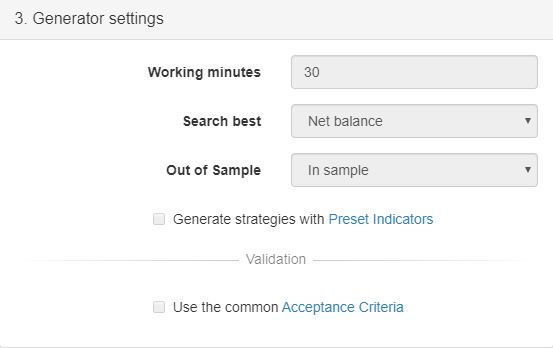
دقائق العمل– تقوم بتحديد الوقت الذي تريد من المولد إنشاء الاستراتيجيات خلاله. بعد النقر على زر البدء وانتهاء الوقت المحدد مسبقاً، سيتوقف المولد عن العمل تلقائياً.
البحث عن الأفضل- يمكنك اختيار الطريقة التي سيستخدمها Forex Generator لترتيب الاستراتيجيات الناتجة. إذا تركته على صافي الرصيد (Net balance)، فسيظهر في الأعلى الاستراتيجيات الأكثر ربحية.
خارج العينة (Out of Sample)– سنستخدم الاختصار "OOS" لها. يعد OOS ميزة قيمة حقاً في EA Studio يستخدمها المتداولون المحترفون، حيث يضيف الموثوقية إلى الاستراتيجيات.
مع خيار 'داخل العينة (In sample)'، سيختار Forex Generator الاستراتيجيات التي لديها أكبر صافي رصيد. وهو يستخدم جميع البيانات التاريخية المستوردة.
الـ OOSيحاكي التداول الحقيقي. بعد حساب استراتيجياتك، ستعتمد النتائج على أول 70% من البيانات التاريخية، والـ 30% المتبقية ستكون بمثابة توقع لكيفية أداء الاستراتيجية بعد الـ 70%.
بعبارة أخرى، سيستخدم Forex Generator 70% فقط من البيانات التاريخية لإنشاء الاستراتيجيات وسيقوم باختبارها على الـ 30% المتبقية.
المصطلح المستخدم لهذا هو 'اختبار المستقبل في الماضي' أو 'الاختبار ببيانات غير معروفة'. الغرض الرئيسي من OOS هو تحقيق خط صاعد سلس وجميل في منطقة OOS.
في حال لم تحصل على هذه النتيجة، فمن الأفضل عدم تداول مثل هذه الاستراتيجية. من المهم ملاحظة أنه لا يمكنك التأكد بنسبة 100% من أن الاستراتيجية مربحة حتى لو كان لديك خط صاعد سلس.
لكنه بالتأكيد يزيد من فرص الحصول على استراتيجية مربحة جيدة مقارنة بخط رصيد غير مستقر يتذبذب صعوداً وهبوطاً.
معلومات المخرجات
مخرجات الاختبار الخلفي– قسم من المعلومات يوضح الإحصائيات من الاختبار الخلفي للخبير (Expert Advisor).
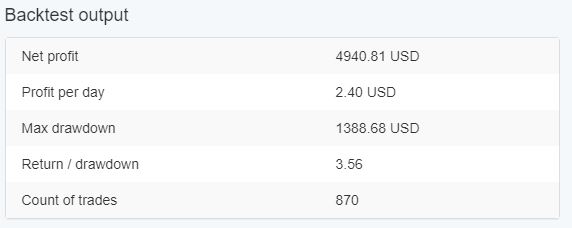
إذا كنت تريد رؤية إحصائيات مختلفة للاستراتيجيات، انتقل إلىالأدوات - مقاييس مخرجات الاختبار الخلفي
مخطط الرصيد– يعطيك تمثيلاً مرئياً لأداء الاختبار الخلفي الكامل للخبير الخاص بك. يحتوي على خطين بألوان مختلفة
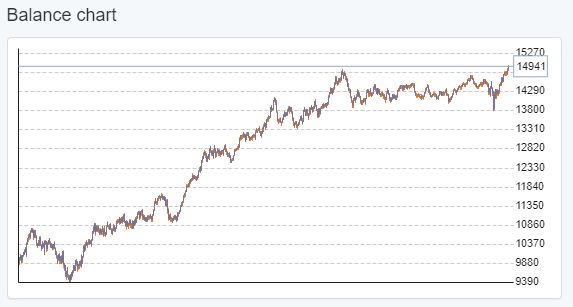
- خط الرصيد (أزرق)- يظهر لك نتيجة المراكز المغلقة.
- خط حقوق الملكية (برتقالي)- يعرض لك تأثير الربح/الخسارة العائمة.