مركز المساعدة
Help Center articles
التداول اليدويفي MetaTrader 4 و MetaTrader 5
MetaTrader4 و 5
MetaTrader 4 هي منصة تداول يستخدمها الغالبية العظمى من المتداولين في جميع أنحاء العالم. يتم توفيرها مجانًا من قبل معظم الوسطاء. وقد تم تطويرها من قبل شركة MetaQuotes.
MetaTrader 4 هي النسخة التي يفضل المتداولون استخدامها على الرغم من أن النسخة الأحدث MetaTrader 5 تحتوي على العديد من الميزات الإضافية.
مع MetaTrader 4 و 5 يمكنك التداوليدويًا وآليًا. يمكنك الوصول إلى تدفق البيانات الخاص بالوسيط الحالي الخاص بك ورؤية تحركات أسعار الأدوات المالية على الرسم البياني. بناءً على ذلك، لديك الفرصة للتداول.
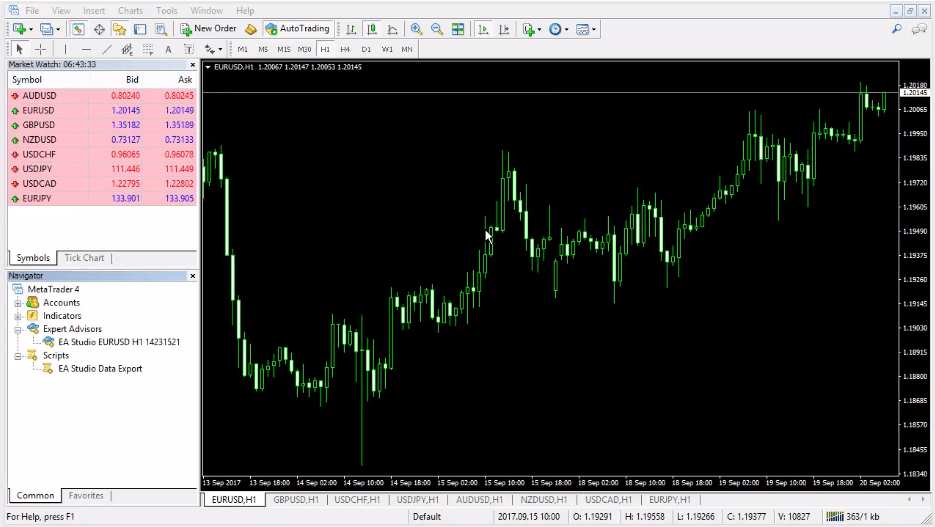
نقدم لك أدناه رسمًا بيانيًا لسعر زوج العملات EURUSD على إطار زمني مدته ساعة واحدة (H1). يوضح لك الرسم البياني التقلبات خلال الأيام الماضية، وعلى الجانب الأيمن، يمكنك رؤية السعر الحالي.
ليس من السهل اتخاذ القرار الصحيح بشأن الشراء أو البيع أثناء تحرك السعر، والأهم من ذلك - متى تفعل ذلك. الطريقة للربح من السوق هي التداول في الاتجاه الصحيح.
المؤشرات
يوفر لك MetaTrader 4 أنواعًا مختلفة من المؤشرات التي يمكن أن تساعدك في التداول بنجاح أكبر. يتم تمثيلها كخطوط، أو أعمدة، أو رسوم بيانية (histograms). عادة ما يضيفها المتداولون أسفل الرسوم البيانية للأسعار.
يرجى العلم أن أهم مؤشر هو حركة السعر (price action) نفسها. بغض النظر عما إذا كان لديك مؤشر واحد أو بضعة مؤشرات، تأكد دائمًا من رؤية السعر بوضole ووضوح.
معظم المؤشرات متأخرة لأنها تتبع السعر وتجري حسابات بناءً على صيغ رياضية. ليس من المهم معرفة الصيغ الفعلية، بل كيفية عمل المؤشرات فعليًا.
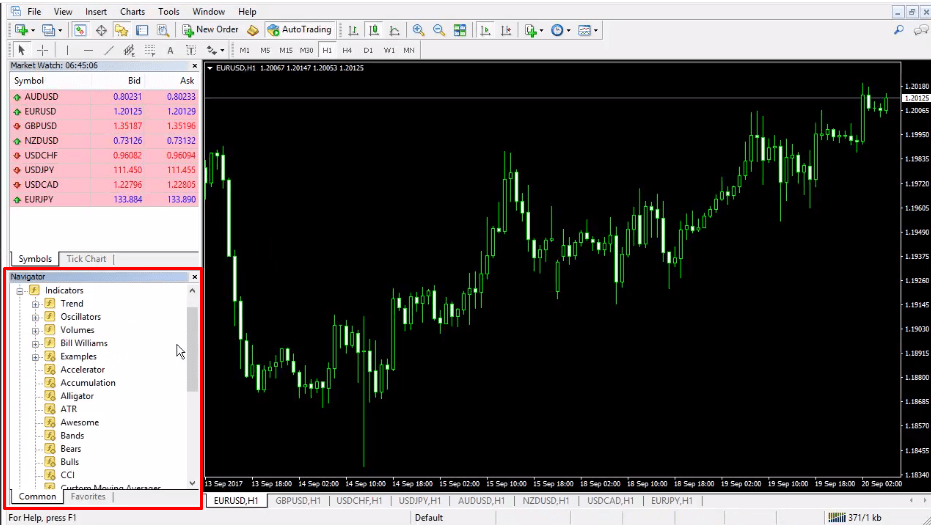
دعونا نعطيك مثالاً باستخدام أحد أشهر المؤشرات ويسمى MACD. يرمز اسمه إلى تقارب وتباعد المتوسطات المتحركة (Moving Average Convergence Divergence). يمكنك إضافته بمجرد سحبه وإسقاطه من صندوق النافذ (Navigator) إلى الرسم البياني.
إذا لم ترَ قسم النافذ (Navigator)، يمكنك فتحه بالذهاب إلى View/Navigator.
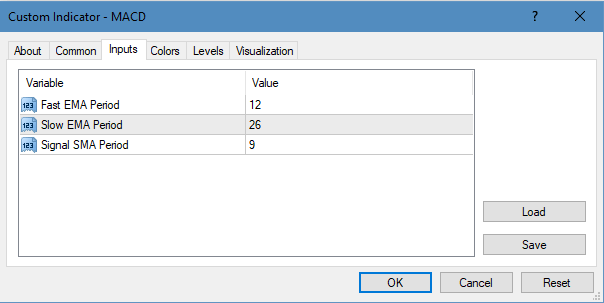
بعد عرض المؤشر أسفل الرسم البياني، يمكنك النقر عليه نقرًا مزدوجًا لرؤية خصائصه (Properties). في علامة التبويب المدخلات (Inputs)، يمكنك تغيير قيمه، مما سيؤثر أيضًا على حساباته وشكله على الرسم البياني.
بالطبع، يمكنك ترك قيمه الافتراضية كما هي، ثم النقر على OK وسيتم إضافته على الفور.
هناك خطان - خط MACD (أعمدة رمادية) وخط الإشارة (أحمر). يتغيران مع السعر. يمكنك إنشاء استراتيجية تداول بناءً على هذا المؤشر. يمكنك تحديد قواعد لفتح صفقة شراء أو بيع، وكذلك لإغلاق هذه الصفقات.
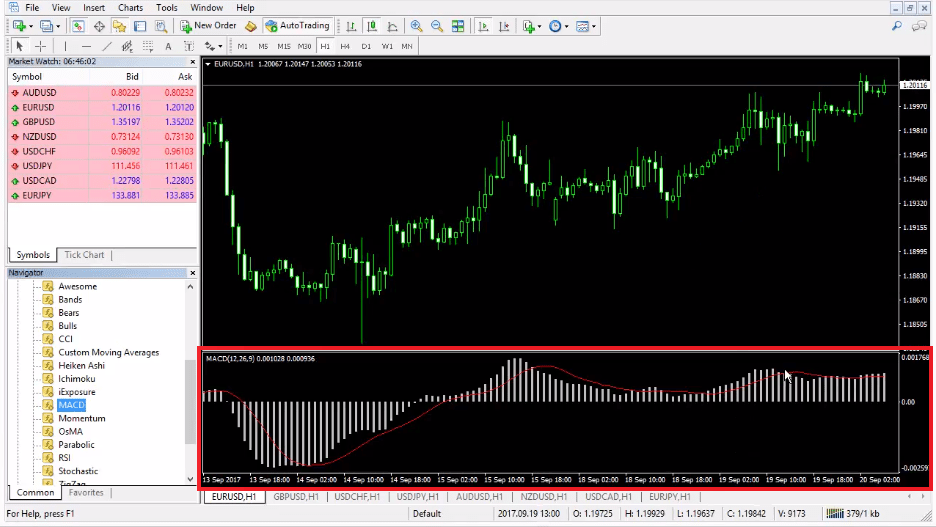
قد تعتبر الإشارة الجيدة لمركز شراء عندما تتجاوز أعمدة MACD الرمادية الخط الأحمر. المشكلة هي أننا لا نستطيع التأكد مما إذا كانت هذه إشارة موثوقة. لدينا الخيار لاختبارها (backtest) على حساب تجريبي، رغم أن ذلك سيستغرق الكثير من الوقت والجهد.
التداول الآليفي MetaTrader 4
توفر لك المؤشرات الاتجاه عندما تتداول يدويًا. إذا كانت رغبتك هي القيام بالأشياء التي تستمتع بها وترك MetaTrader 4 يتداول بدلاً منك، فهذا لا يمكن أن يحدث بمجرد وضع المؤشرات.
فهي لا تنفذ منطق التداول، بل تقوم فقط بحساب وتصور حركة السعر. الحل الحقيقي سيكون استخدام المستشارين الخبراء (Expert Advisors).
المستشارون الخبراء (Expert Advisors)
أهم شيء يجب أن يكون لديك عند التداول آليًا هو استراتيجية تداول. تمتلك استراتيجية التداول الجيدة قواعد للدخول، والخروج، وتحديد الاتجاه الذي ستتداول فيه.
يتمثل دور المستشارين الخبراء في ترجمة هذه القواعد إلى منصة MetaTrader بلغة MQL الخاصة بها ليتم تنفيذها.EA Studioيساعدك في تصدير الاستراتيجيات التي تنشئها كمستشارين خبراء.
إذا قررت دراسة كيفية برمجة المستشارين الخبراء بنفسك، فعليك أن تضع في اعتبارك أنها مهمة صعبة. يجب أن تعرف البرمجة بشكل عام، بالإضافة إلى جميع تفاصيل كيفية عمل MetaTrader.
برمجة المستشارين الخبراء
بالإضافة إلى ما ناقشناه حتى الآن، يجب أن يكون لديك معرفة جيدة بالأسواق المالية والمؤشرات المختلفة. هذا مهم إذا كنت تريد بناء مستشارين خبراء مربحين.
الخطوة التالية بعد إنشاء المستشار الخبير هي اختبار أدائه. إذا لم تكن النتائج جيدة، فأنت بحاجة إلى معرفة الأسباب وإجراء تغييرات على الكود. ثم أعد اختباره مرة أخرى وتأكد من تحسنه.
معظم الناس لا يتقدمون في طريقهم نحو النجاح لأن ذلك يتطلب حقًا الكثير من الوقت.
الاختبار العكسي (Backtesting) في MetaTrader
الاختبار العكسي هو عملية محاكاة التداول لفترة زمنية ماضية. تقوم باختبار استراتيجيتك أو مستشارك الخبير بناءً على البيانات التاريخية لوسيطك ويمكنك رؤية كيف كان سيكون أداؤه لو كنت تتداول فعليًا في تلك الفترة.
أفضل طريقة لإجراء اختبار عكسي هي باستخدام MetaTrader 4 Strategy Tester.
إنشاء المستشارين الخبراء آليًا
هنا يأتي الحل الأفضل في رأينا - برنامجEA Studioالذي تم إنشاؤه لجميع المتداولين الذين يفضلون إنشاء مستشارين خبراء دون خبرة في البرمجة. نحن نوفر عليك ساعات لا حصر لها من البرمجة والاختبار والتحسين لمستشاريك الخبراء لأن أداتنا تقوم بكل هذا تلقائيًا.
يتم تحقيق جميع عمليات إنشاء وتحليل واختبار الاستراتيجيات من خلال هذا البرنامج التجاري المذهل. في النهاية، يمكنك تصدير الاستراتيجيات كمستشارين خبراء ووضعها للاختبار العكسي في منصة MetaTrader 4 (أو MetaTrader 5) الخاصة بك.
نظرة عامة على الاستراتيجية
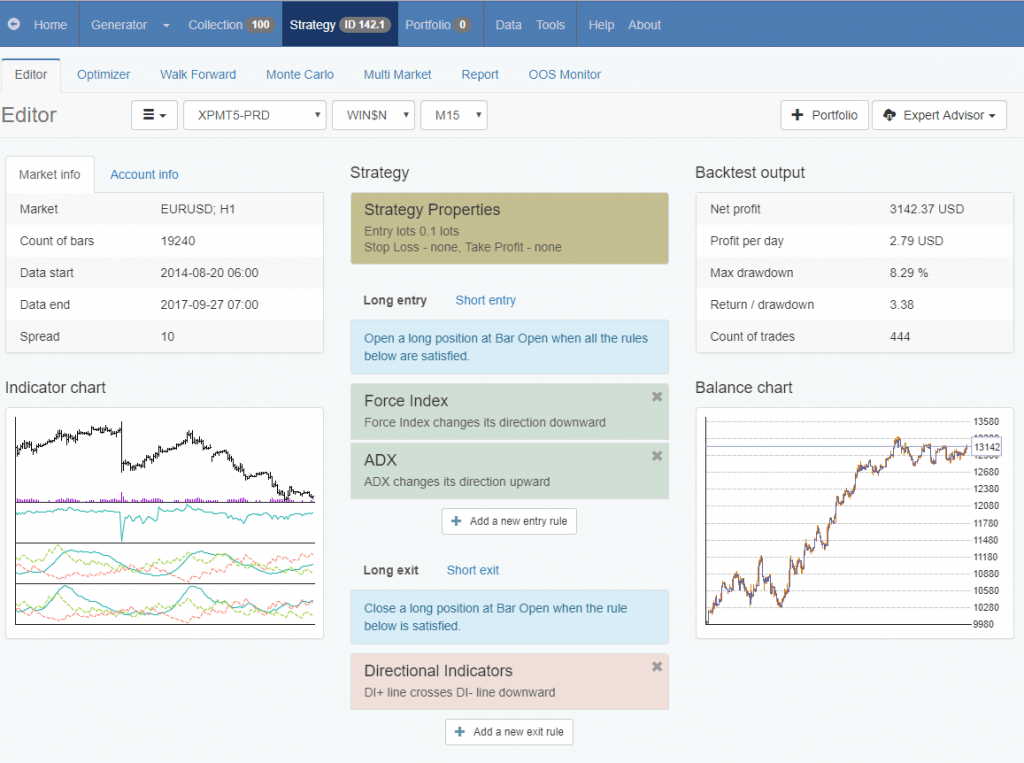
في EA Studio يمكنك تحديد الكتل المنطقية للاستراتيجية بالذهاب إلى Strategy/Editor. في منتصف الصفحة، يمكنك رؤية عدة صناديق ملونة.
إذا نقرت على الصندوق الموجود في الأعلى والمسمى Strategy Properties، يمكنك ضبط لوتات الدخول (Entry lots)، ووقف الخسارة (Stop Loss)، وجني الأرباح (Take Profit) لاستراتيجيتك.
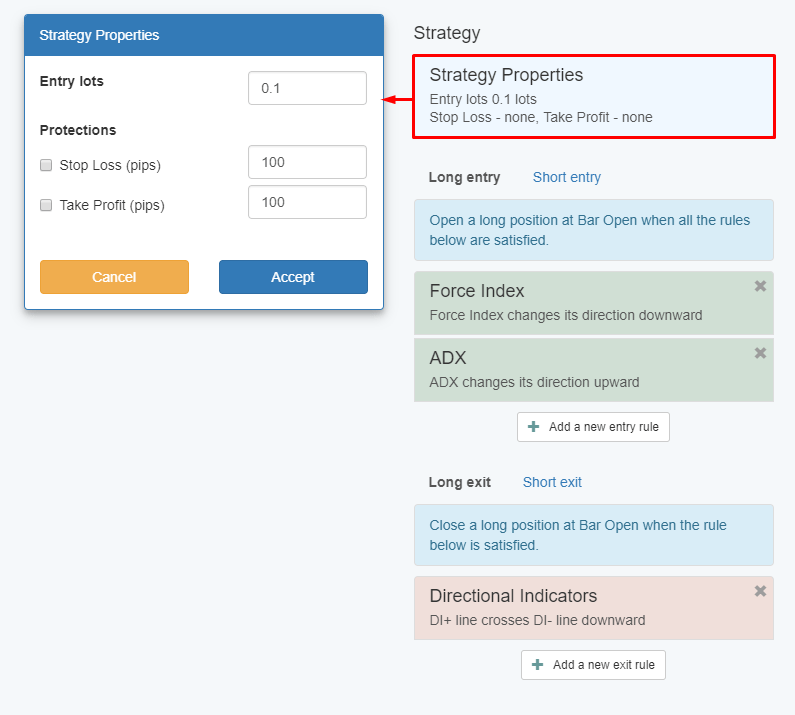
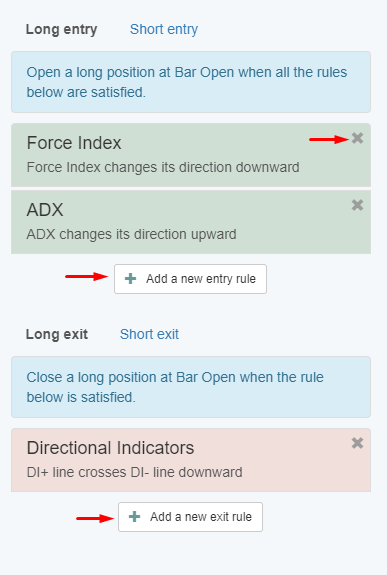
تعرض الصناديق التاليةقواعد الدخول (Entry Rules)والتي تعتمد على كيفية سلوك المؤشرات. كما هو موضح في المثال أدناه، عندما يغير مؤشر Force Index اتجاهه من الأعلى إلى الأسفل، سيتم فتح مركز شراء.
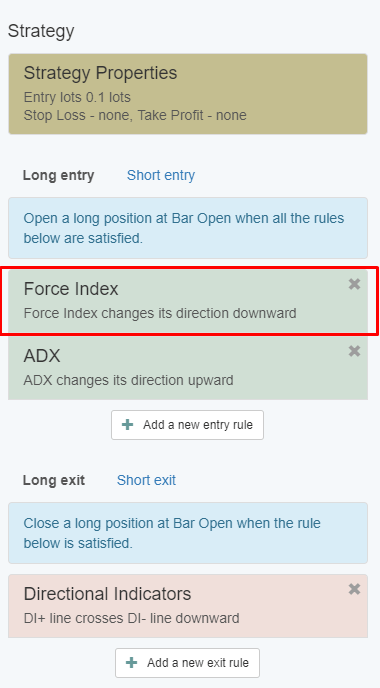
يمكنك عرض المزيد من المعلومات وإضافة المزيد من الشروط المنطقية للدخول بمجرد النقر على صندوق Entry Rule.
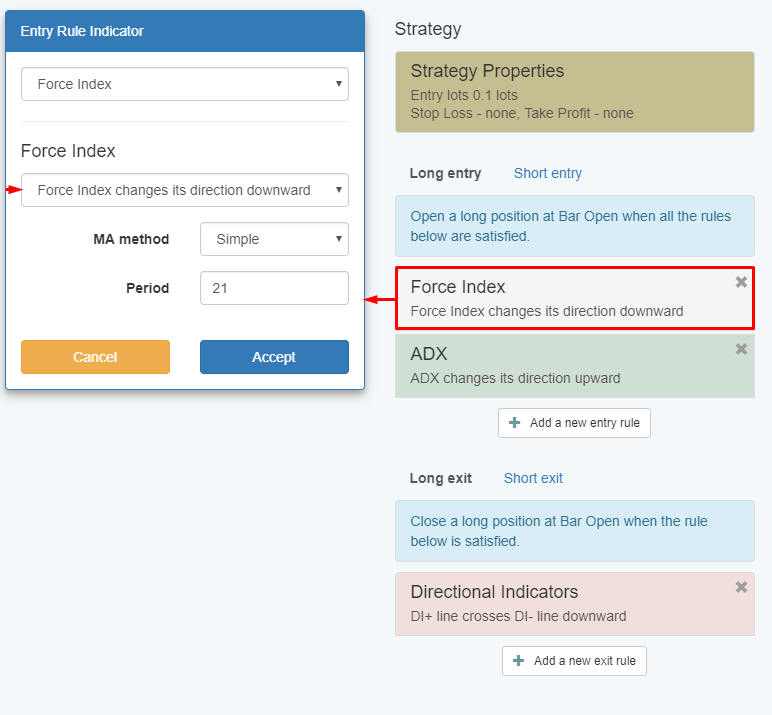
سيتم فتح صفقة فقط إذا تم استيفاء جميع قواعد الدخول (Entry Rules) في نفس الوقت.
يوضح لك القسم التاليقواعد الخروج (Exit Rules). ما عليك سوى النقر على الصندوق وستتمكن من ضبط منطق خروج استراتيجيتك تمامًا كما فعلت مع الدخول.
الفرق هنا هو أنه إذا تم استيفاء قاعدة خروج واحدة فقط، فسيتم إغلاق الصفقة فوراً.
إذا كنت ترغب في إضافة قاعدة، فعليك النقر على زر "Add a New Entry Rule". وإذا كنت ترغب في إزالة قاعدة موجودة، فما عليك سوى النقر على "X" في الجزء العلوي الأيمن من المربع.