
مركز المساعدة
Help Center articles
عندما تفتح صفحة المجموعة (Collection) في EA Studio، فإنها تعرض أفضل الاستراتيجيات أداءً.
إذا قمت بإنشاء استراتيجية باستخدامGenerator، أو قمت ببساطة بتعديل استراتيجية من المحرر (Editor)، فسيقوم التطبيق بإجراء اختبار خلفي (backtest) عليها. بعد ذلك، يظهر لك مختلف الإحصائيات والرسوم البيانية.
تذهب الاستراتيجية إلى المجموعة (Collection)، حيث يمكن أن يصل الحد الأقصى لعدد الاستراتيجيات إلى 300. يمكنك تغيير هذا الرقم من الأدوات (Tools).
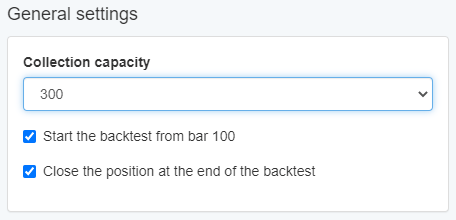
يقوم التطبيق بفرزها حسب صافي الرصيد (افتراضياً).
في أي وقت تريد فيه إضافة استراتيجية جديدة، يقوم EA Studio أولاً بمقارنة صافي رصيدها برصيد الاستراتيجيات الموجودة.
يضيف EA Studio الاستراتيجية الجديدة فقط إذا كان رصيدها أعلى، ويقوم بإزالة الاستراتيجية ذات الرصيد الأدنى. بهذه الطريقة يحافظ التطبيق على عدد الاستراتيجيات حتى 300.
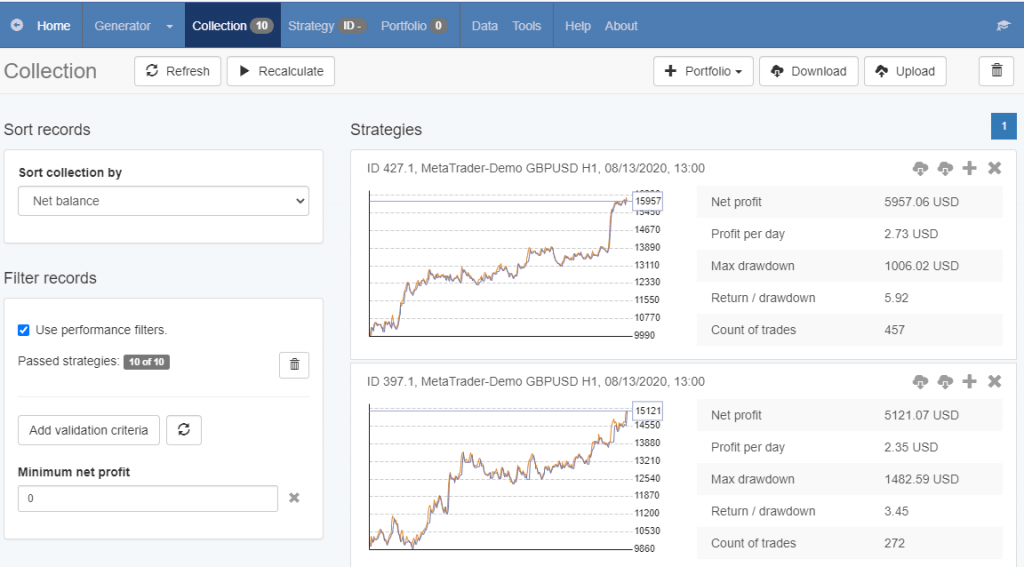
عندما تختار استراتيجية في المجموعة، يرسلها التطبيق فوراً إلىEditorحيث يمكنك تطبيق التغييرات عليها.
شريط الأدوات (Toolbar)

تحديث (Refresh)– يقوم هذا الزر بتحديث قائمة الاستراتيجيات. إذا ذهبت إلى المجموعة، فقد تلاحظ أنها تعرض لك دائماً أفضل عشر استراتيجيات.
يتم فرزها وفقاً للمعايير التي حددتها. لنفترض أنك تقوم بإنشاء استراتيجيات باستخدام الـ Generator. في هذه الحالة، قد يتم نقل بعضها إلى المجموعة.
وبناءً على ذلك، سيزداد الرقم الموجود بجانب رابط المجموعة (في شريط القائمة الرئيسي) مباشرة. بعد ذلك، سيتحول زر التحديث إلى اللون الأخضر، وبهذه الطريقة، سيقوم بإخطارك بوجود استراتيجيات جديدة تمت إضافتها إلى المجموعة.

تظهر الاستراتيجيات بمجرد النقر على الزر. ولراحتك، لا يتم تحديث قائمة الاستراتيجيات تلقائياً. بهذه الطريقة، يمكنك الاطلاع عليها دون أن يتغير ترتيبها باستمرار.
إعادة حساب (Recalculate)– هنا يمكنك إعادة حساب جميع الاستراتيجيات في المجموعة. يقوم التطبيق بتحميل السوق المقابل لكل استراتيجية وإجراء اختبار خلفي جديد.
هذا الخيار مفيد إذا كنت تريد إعادة حساب المجموعة لبيانات وسطاء (Brokers) مختلفين. أو إذا كنت ستعيد حساب الاستراتيجيات بعد مرور بعض الوقت لمعرفة كيفية أدائها.
بعد ذلك، تبقى الاستراتيجيات المربحة فقط.
المحفظة (Portfolio)– يضيف هذا الخيار جميع الاستراتيجيات إلىPortfolioواحد. عندما تنقر على هذا الزر، يمنحك EA Studio الخيار لإضافة عدد معين من أفضل الاستراتيجيات (من 5 إلى 20) أو إضافتها جميعاً.
تحميل (Download)– يمكنك استخدام هذا الزر لحفظ مجموعة الاستراتيجيات كاملة على جهاز الكمبيوتر الخاص بك. امتداد الملف هو "json". بعد ذلك يمكنك مراجعتها واستخدامها بسهولة في أي وقت تريد.
رفع (Upload)– هذا خيار مفيد آخر لـ EA Studio. فهو يسمح لك برفع ملف مجموعة كان لديك في الماضي. لذلك، يمكنك استخدام بعض الاستراتيجيات الناجحة القديمة، وتحديثها، وتحسينها بشكل أكبر.
إزالة الكل (Remove all)– يقوم هذا الخيار بحذف جميع الاستراتيجيات الموجودة في صفحة المجموعة. يمكن أن يكون مفيداً عندما تقرر اختبار استراتيجيات مع زوج عملات أو فترة زمنية جديدة.
فرز السجلات (Sort records)
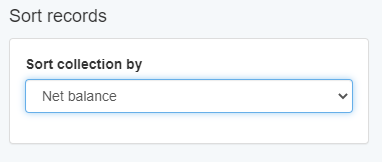
يقوم هذا المعيار بفرز الاستراتيجيات في المجموعة ويزيل الاستراتيجيات غير المفيدة. بمجرد تطبيق التغيير، يتم إعادة تحميل الاستراتيجيات فوراً.
يمكنك فرز الاستراتيجيات وفقاً للعائد/التراجع (return/drawdown) أو نسبة الربح/الخسارة (win/loss ratio)، أو عامل الربح (profit factor)، أو صافي الرصيد، ومعايير أخرى.
تصفية السجلات (Filter records)
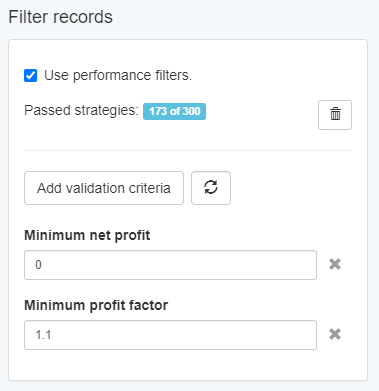
تظهر جميع الاستراتيجيات التي جمعتها في المجموعة. لديك الخيار لتصفيتها وفقاً لتفضيلاتك.
في كل مرة تضيف أو تزيل فيها فلتراً، يقوم EA Studio بتحديثها تلقائياً ليعرض فقط الاستراتيجيات التي تجتاز الفلاتر.
استخدام فلاتر الأداء (Use performance filters)– يمكنك إما تفعيل أو تعطيل هذه الفلاتر. إذا قمت بتفعيل الفلاتر، فيمكنك تحميل الاستراتيجيات من المجموعة. لاحظ أن التطبيق يصدر الاستراتيجيات المرئية فقط.
الاستراتيجيات التي اجتازت الفلتر (Passed Strategies)– هناك رقمان هنا يظهران لك معلومات محددة.
يظهر الأول عدد الاستراتيجيات المرئية الموجودة حالياً في المجموعة.
يشير الرقم الثاني إلى إجمالي عدد الاستراتيجيات في المجموعة.
إزالة جميع الاستراتيجيات المخفية (Remove all hidden strategies)– بهذا الزر يمكنك إزالة الاستراتيجيات المخفية في المجموعة.
إضافة معايير التحقق (Add validation criteria)– هناك الكثير من الخيارات التي يمكنك اختيارها هنا. على سبيل المثال: الحد الأدنى لعامل الربح، الحد الأقصى لأيام الركود، الحد الأقصى لنسبة التراجع في حقوق الملكية %، إلخ.
تحليل الارتباط (Correlation Analysis)
هناك وضعان يمكنك استخدامهما في تحليل الارتباط: تلقائي ويدوي.
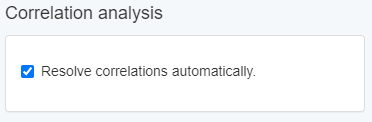
من الممكن أن يقوم الـ Generator بإنشاء استراتيجيات تشبه تلك الموجودة لديك بالفعل في المجموعة. من المهم التأكد من عدم امتلاكك لمثل هذه الاستراتيجيات.
كما تعلم، فإن امتلاك استراتيجيات مختلفة هو ممارسة جيدة لأنها توفر لك أرباحاً أعلى ومخاطر أقل.
يمتلك EA Studio ميزة رائعة تسمى تحليل الارتباط (Correlation Analysis). يستخدم معاملًا له قيمة منخفضة وعالية (بين 0 و 1)، ويحدد مستوى الارتباط بين الاستراتيجيات.
إذا تجاوزت القيمة 0.98 الافتراضية، فإن الاستراتيجية تعتبر مرتبطة. لضبط المعامل، تحتاج إلى الذهاب إلىTools -> Settings -> Correlation -> Analysis.
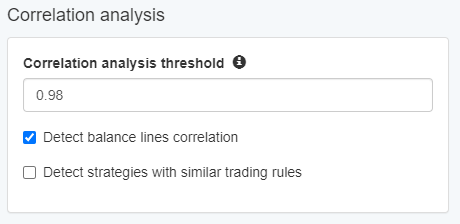
كلما انخفض المعامل، زاد عدد الاستراتيجيات المرتبطة التي ستراها في المجموعة.
عندما يكون للمعامل قيمة منخفضة، تكون الاستراتيجيات مرتبطة، ولكن لديها تشابه ضئيل. على العكس من ذلك، الاستراتيجيات المرتبطة ذات التشابه الأكبر هي التي تمتلك معاملًا مرتفعًا.
إذا لم تقم بضبط "تحليل الارتباط" (Correlation Analysis) في المجموعة لحل الارتباطات تلقائياً، فسيتم عرض الاستراتيجيات المرتبطة وسيكون لديك الخيار للقيام بذلك يدوياً عن طريق النقر على الشريط الأخضر:
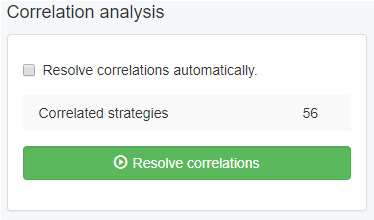
يأخذ EA Studio في الاعتبار المعايير التي تضيفها في "فرز السجلات" (Sort Records) ثم يحدد الاستراتيجيات المرتبطة باللون الأحمر. وبالطبع، لا يحدد الاستراتيجية الأولى من هذه المجموعة.
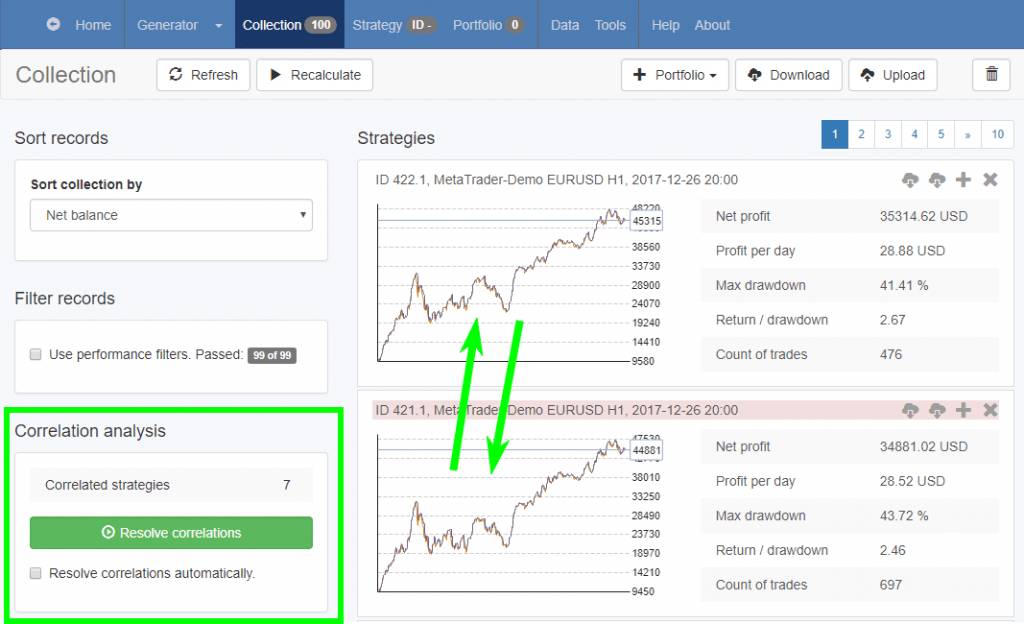
عندما يكتشف البرنامج استراتيجيات مرتبطة، يصبح زر "حل الارتباطات" (Resolve correlations) باللون الأخضر. وعند النقر عليه، يقوم EA Studio بإزالة الاستراتيجيات المكررة ويترك الاستراتيجيات الأعلى جودة بناءً على معايير الفرز الخاصة بك.
يمكنك تشغيل تحليل الارتباط باستخدام خوارزميتين مختلفتين: إحداهما تعتمد على خط التوازن، والثانية تعتمد على قواعد التداول الخاصة بالاستراتيجيات. يمكنك اختيار أي من هذه الخيارات عند الذهاب إلىالأدوات (Tools) -> الإعدادات (Settings) -> عام (General) -> تحليل الارتباط (Correlation Analysis).
في حال كان لديك استراتيجيات قديمة لم تقم بإجراء فحص الارتباط لها، فمن الجيد رفعها وتصفيتها لإزالة التكرارات.
مجموعة الاستراتيجيات (Strategy Collection)
عندما تنظر إلى قائمة الاستراتيجيات في المجموعة، يمكنك التمييز بينها بسهولة من خلال معرفاتها (IDs) ونوع السوق.
ندرج هنا بعض أزرار الإجراءات الأخرى في الصفحة:
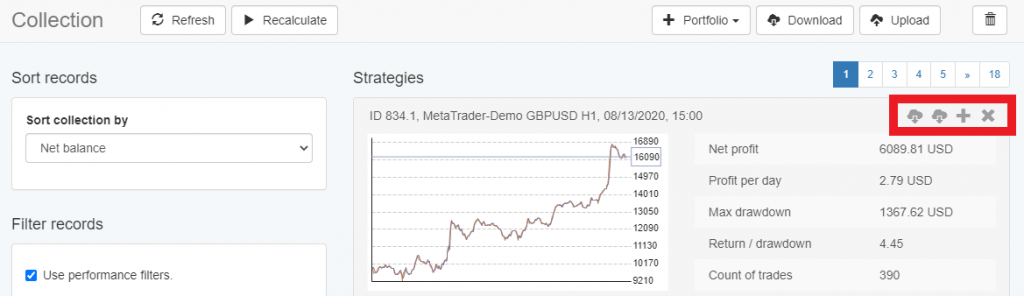
مستشار خبير لـ MT4 (Expert Advisor for MT4)– يمكنك تحميل المستشار الخبير واستخدامه في MetaTrader 4.
مستشار خبير لـ MT5 (Expert Advisor for MT5)- يمكنك تصدير هذا المستشار الخبير وتطبيقه في MetaTrader 5.
إضافة إلى المحفظة (Add to Portfolio)– ميزة رائعة جداً تتيح لك إضافة الاستراتيجية الحالية إلى محفظة. يمكنك القيام بذلك لمرة واحدة فقط.
إزالة (Remove)– بمجرد حذف الاستراتيجية، يتم تحديث قائمة الاستراتيجيات في المجموعة. إذا كان المولد (Generator) يقوم بإنشاء استراتيجيات جديدة، فسيتم تضمينها في القائمة.
يمكنك فتح الاستراتيجية في المحرر (Editor) بمجرد النقر عليها. ومن هناك يمكنك فحصها أو تحميلها كمستشار خبير.